Ce guide décrit l'administration au quotidien d'une appliance Caelum (stockage NAS à étagement S3, audit et migration de NAS), éditée par GaLiLo. Il présente chaque écran de la console d'administration (version 0.65.5) et renvoie, pour les procédures détaillées, au guide des tâches et au guide de réplication.
Pour installer une nouvelle appliance à partir de l'ISO, voir le guide d'installation.
La console est une application web servie en HTTPS, accessible à l'adresse de l'appliance (https://<ip-appliance>). Elle s'ouvre par défaut en anglais ; le sélecteur EN / FR de la barre du haut bascule la langue, à côté de la cloche des notifications, du bouton de thème clair/sombre et du menu du compte connecté. Un champ Rechercher un écran… en haut de la barre latérale retrouve un écran par son nom ou un mot-clé (« AD » mène à Identités, par exemple). La barre latérale est organisée en six groupes :
- Vue d'ensemble — tableau de bord, assistant IA
- Stockage — pools, volumes, partages, instantanés, réplication, haute disponibilité, iSCSI
- Archivage — politiques, tâches d'archivage, destinations cloud, coût, migration
- Accès — identités (AD/LDAP), traçabilité, gouvernance (ACL), analyse de contenu, audits externes, doublons, exploration des données
- Diagnostic — performances, journaux, support
- Réglages — comptes, sécurité, réseau, TLS, mises à jour, licence, réglages avancés, maintenance
Depuis la 0.65, https://<ip-appliance>/ sert cette nouvelle console. L'ancienne interface reste disponible à https://<ip-appliance>/legacy ; quelques gestes y restent (création des jobs de réplication, voir Réplication).
Table des matières#
1. Vue d'ensemble#
Tableau de bord#
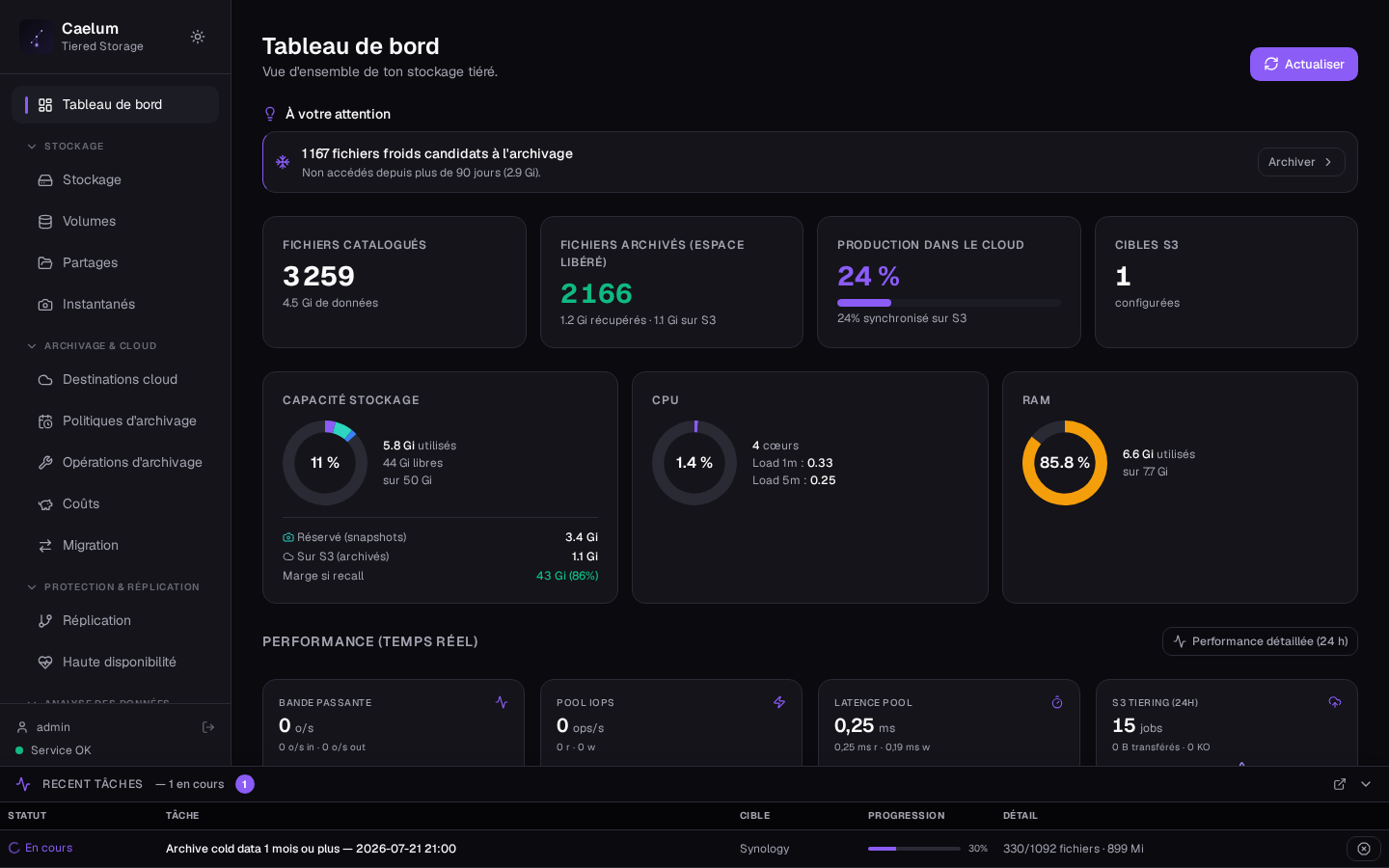
Après authentification (identifiant et mot de passe administrateur, puis code TOTP si la double authentification est activée), le Tableau de bord affiche l'état général : nombre de pools, de volumes, de partages, de fichiers catalogués et de destinations S3, capacité du pool (avec la part étagée sur S3), archivage Cache-S3, évolution du stockage (local et étagé) et activité récente. Un badge en haut à droite indique Système sain, Système dégradé (pool hors ligne, protection des fichiers archivés en défaut, catalogue en retard) ou Santé indéterminable.
Assistant IA#
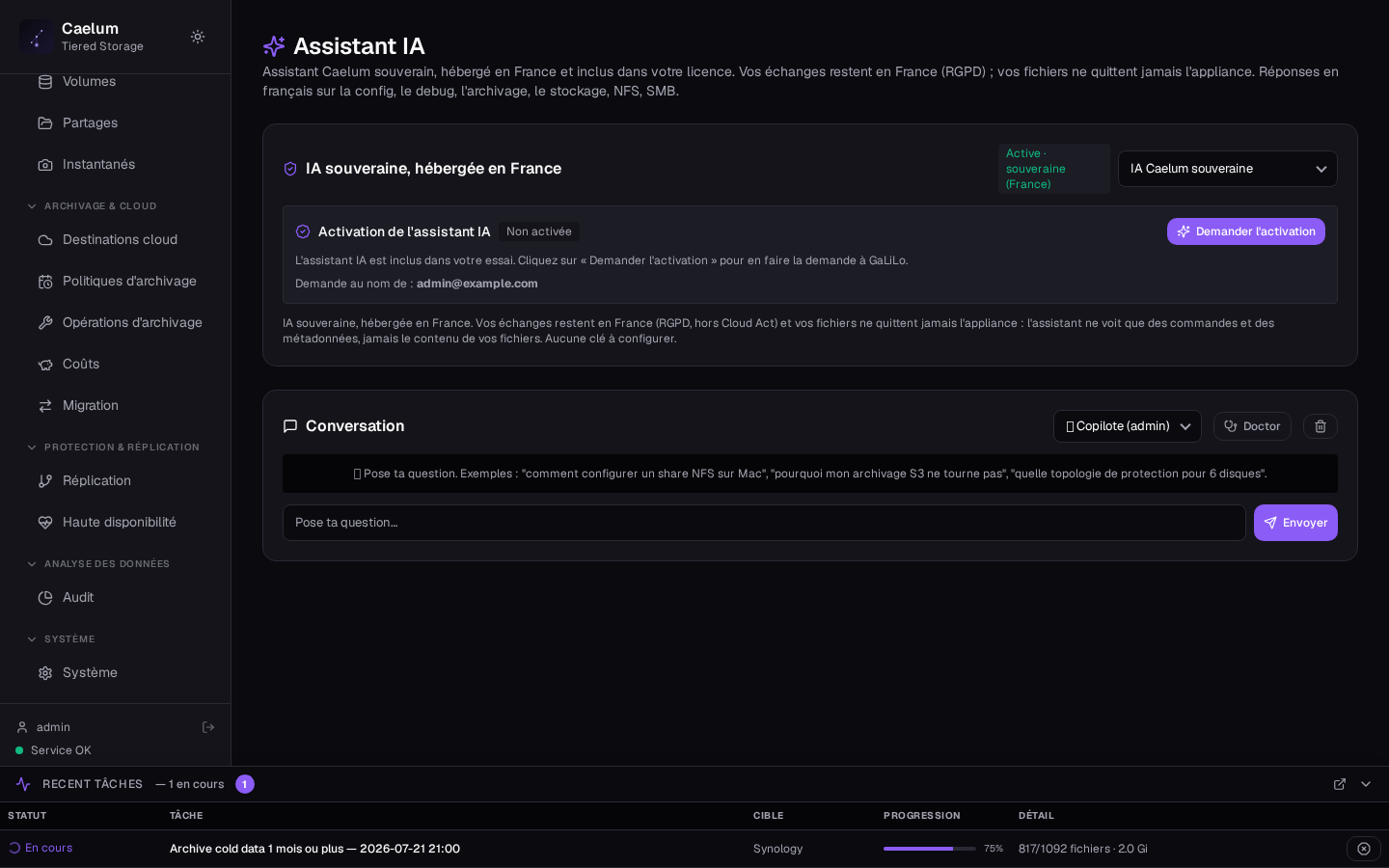
L'Assistant IA a son entrée dans Vue d'ensemble et un raccourci permanent en bas de la barre latérale. Posez vos questions sur l'appliance ; toute modification qu'il propose est présentée dans Confirmer les actions proposées et n'est exécutée qu'après Approuver.
Deux modes existent. Les deux sont désactivés par défaut et demandent une activation explicite par l'administrateur. Le premier utilise une clé Mistral fournie par GaLiLo, conservée notamment pour les preuves de concept : une fois ce mode activé, les contenus envoyés à l'assistant sont transmis à Mistral AI. Le second est le BYOK : l'administrateur fournit sa propre clé vers un endpoint compatible OpenAI (par exemple Mistral, OVH AI Endpoints ou un Ollama local). La clé est stockée chiffrée et n'est pas journalisée. L'écran BYOK est prévu pour le lot 0.65.10 ; il n'est pas livré dans la version décrite ici. Le site ne traite pas ces contenus.
L'activation du mode à clé GaLiLo n'est pas automatique : dans Réglages → Réglages avancés → Réglages de l'assistant, le bouton Demander l'activation envoie une demande que GaLiLo approuve. Un compte de support lié est nécessaire (voir Journaux et support).
2. Stockage#
Pools#
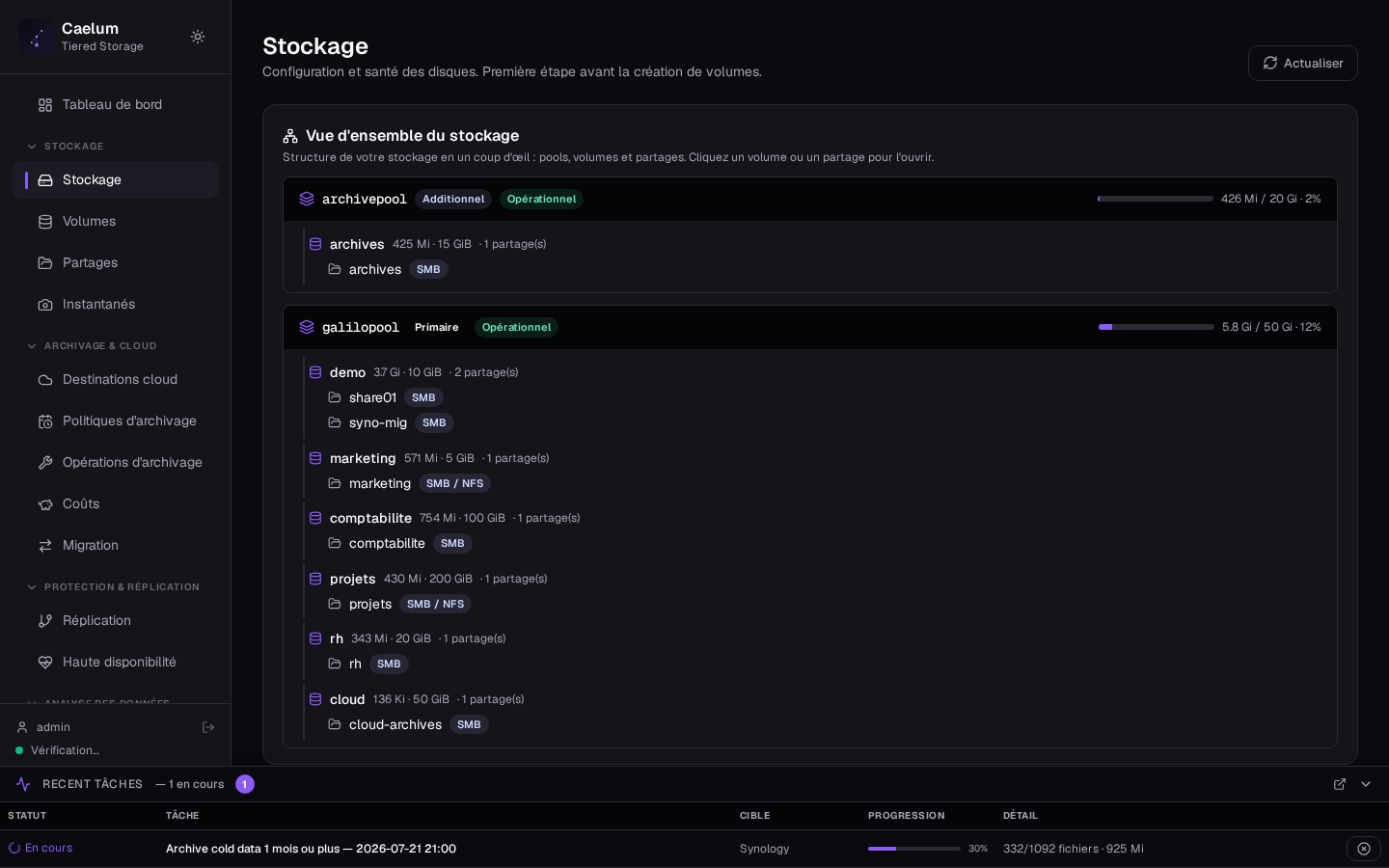
L'écran Pools présente les pools ZFS de l'appliance : état, capacité, espace libre, fragmentation, occupation des instantanés, disques et santé SMART.
- Le pool primaire (
galilopool) héberge les volumes exposés sous/galilo/data. - Des pools additionnels peuvent être créés (montés sous
/galilo/pools/<nom>) pour placer certains volumes sur un stockage distinct.
Pour créer un pool : Nouveau pool → nom → organisation (Sans redondance, Miroir, RAIDZ1/2/3) → disques. Le pool est créé sur l'identifiant stable des disques (WWN ou numéro de série), jamais sur leur nom /dev/sdX. L'écran propose aussi Ajouter des disques à un pool, Importer un pool étranger, Remplacer un disque (reconstruction sans interruption de service), Effacer les erreurs, Exporter et Détruire le pool.
La vérification des pools (scrub) est automatique : tous les 30 jours, dans une fenêtre de nuit réglable (01:00–06:00 par défaut), un pool à la fois. Le dernier résultat s'affiche sur l'écran.
La topologie d'un pool (miroir ↔ RAIDZ) est figée à sa création. Une migration de topologie n'est possible qu'accompagnée par le support. Dimensionnez-la lors du déploiement.
Les pools additionnels sont hors haute disponibilité : leurs volumes sont autonomes et ne suivent pas une bascule HA.
Volumes#
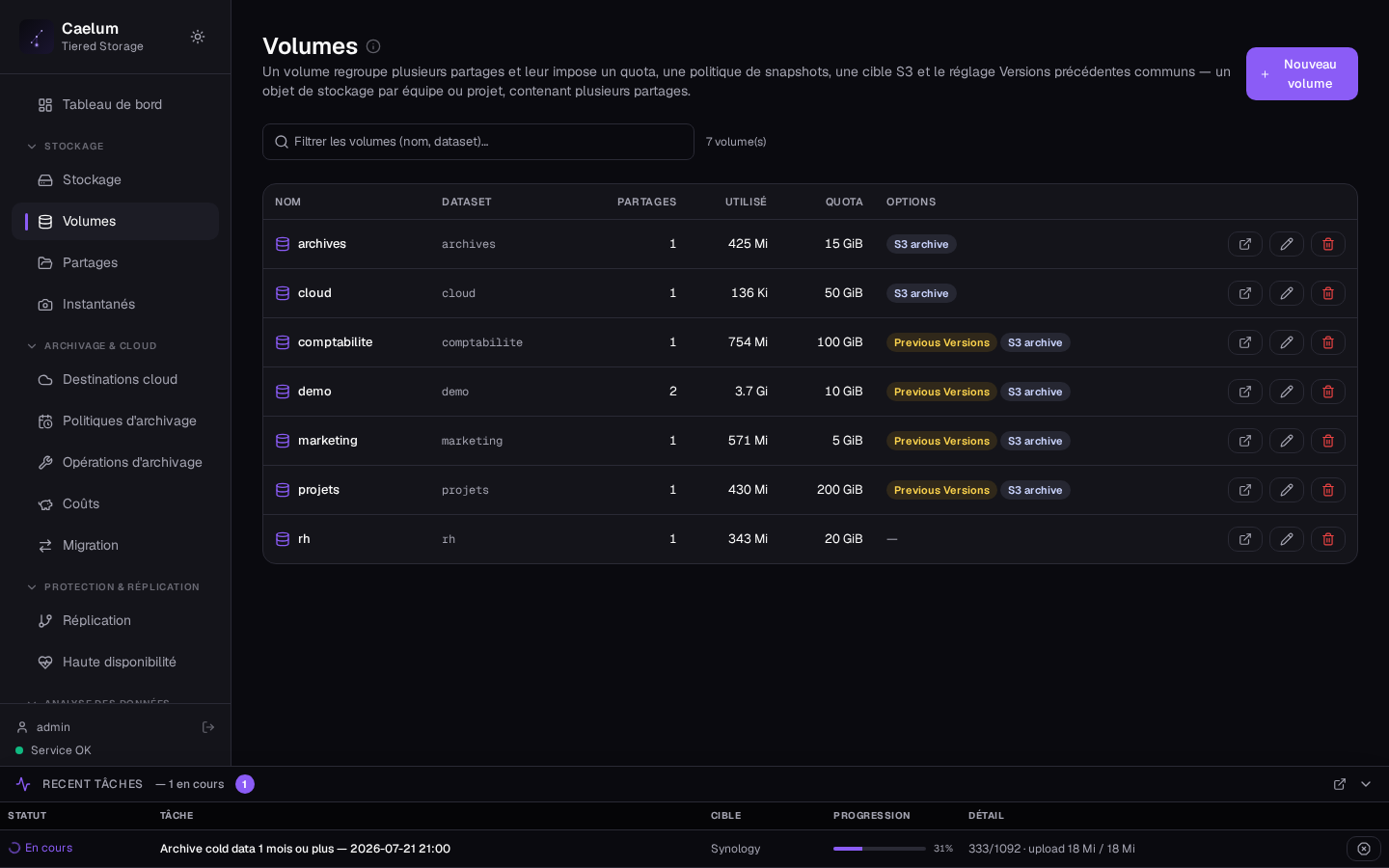
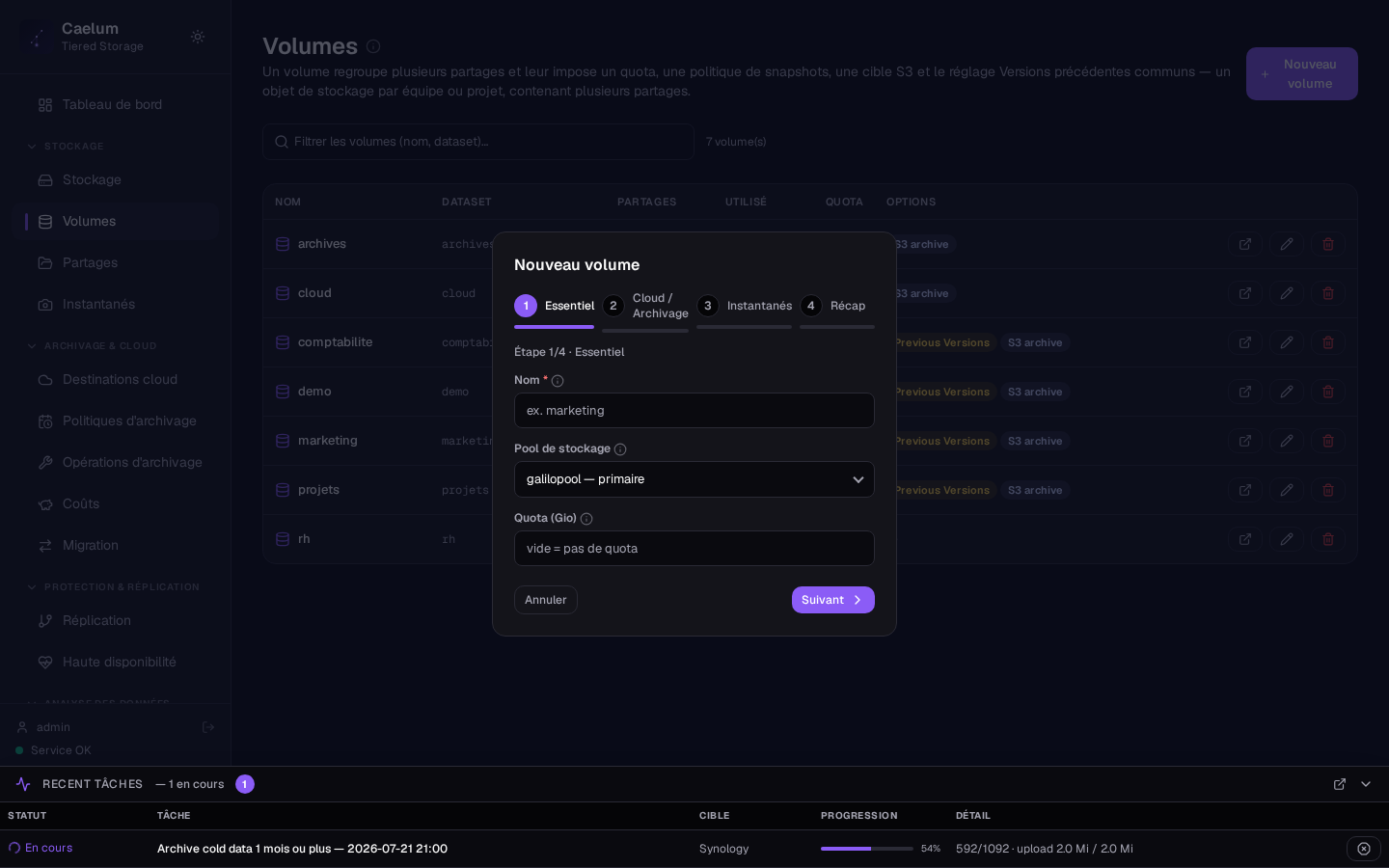
Un Volume est un dataset ZFS qui héberge un ou plusieurs Partages. Il porte les réglages communs à tous ses partages : quota, cible d'archivage par défaut, rétention sur le cloud et « Versions précédentes ». On crée généralement un volume par équipe ou par projet.
Cliquez sur Nouveau volume. La fenêtre demande :
- Nom : minuscules, alphanumériques, tiret, underscore (sert de nom de dataset).
- Pool : pool cible (primaire par défaut, ou un pool additionnel).
- Quota (Gio) : taille maximale du volume et de ses partages. Vide = pas de quota.
- Cible d'archivage par défaut (optionnel) : destination cloud héritée par les partages du volume qui n'en choisissent pas.
- Versions précédentes (Windows) : voir la section dédiée.
- Archivage — réglages avancés : rétention sur le cloud (30 jours par défaut ; durée de conservation dans S3 des fichiers supprimés côté partage — vide = jamais purgés), bucket et préfixe propres au volume.
Après validation, le volume apparaît avec son pool, son occupation, son nombre de partages et sa cible S3. Une ligne s'ouvre sur le détail du volume (utilisation, partages, instantanés, Métadonnées et tags S3, règle de déchargement cloud). Les icônes de la ligne permettent de prendre un instantané maintenant, de modifier ou de supprimer le volume.
Partages SMB / NFS#
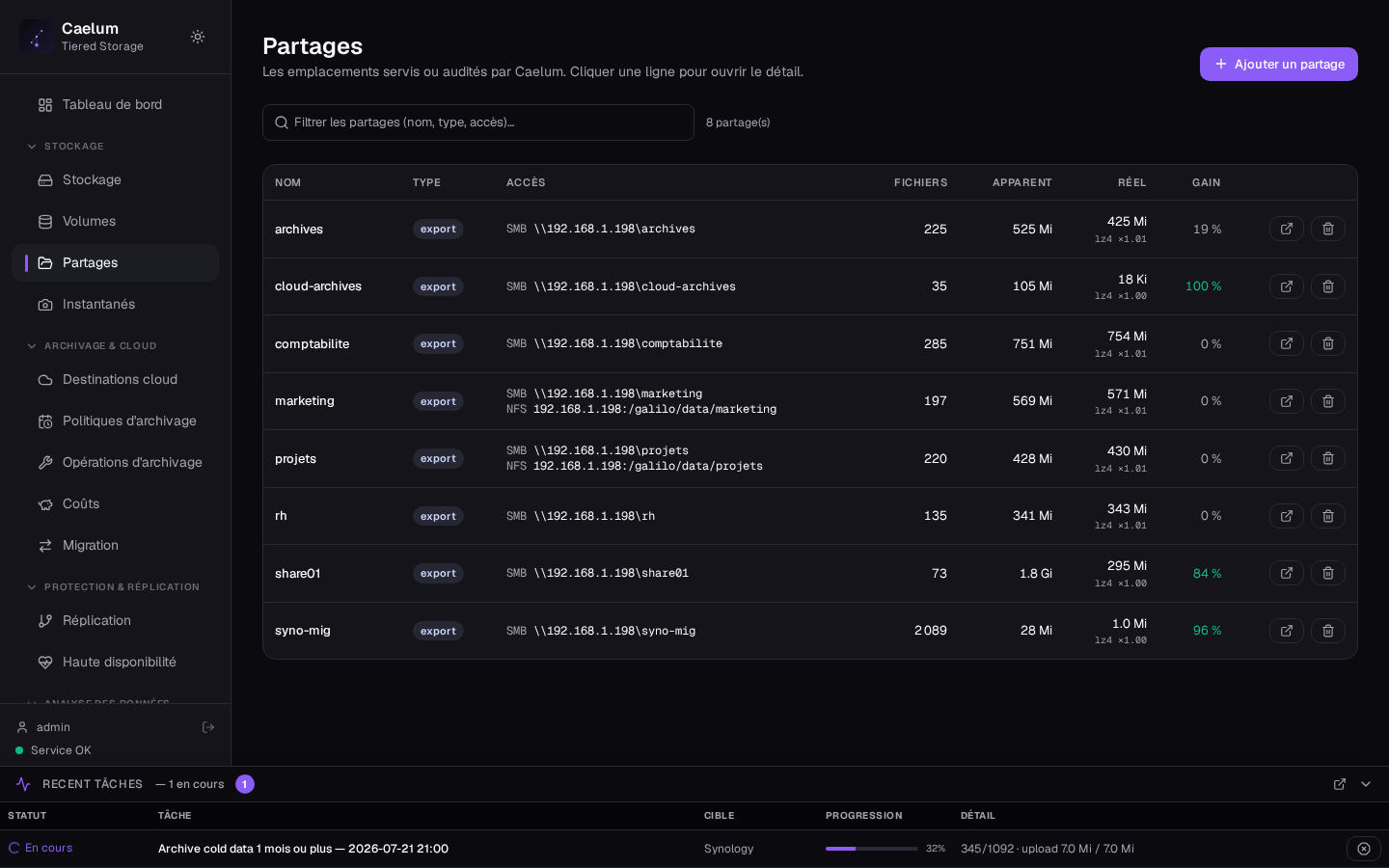
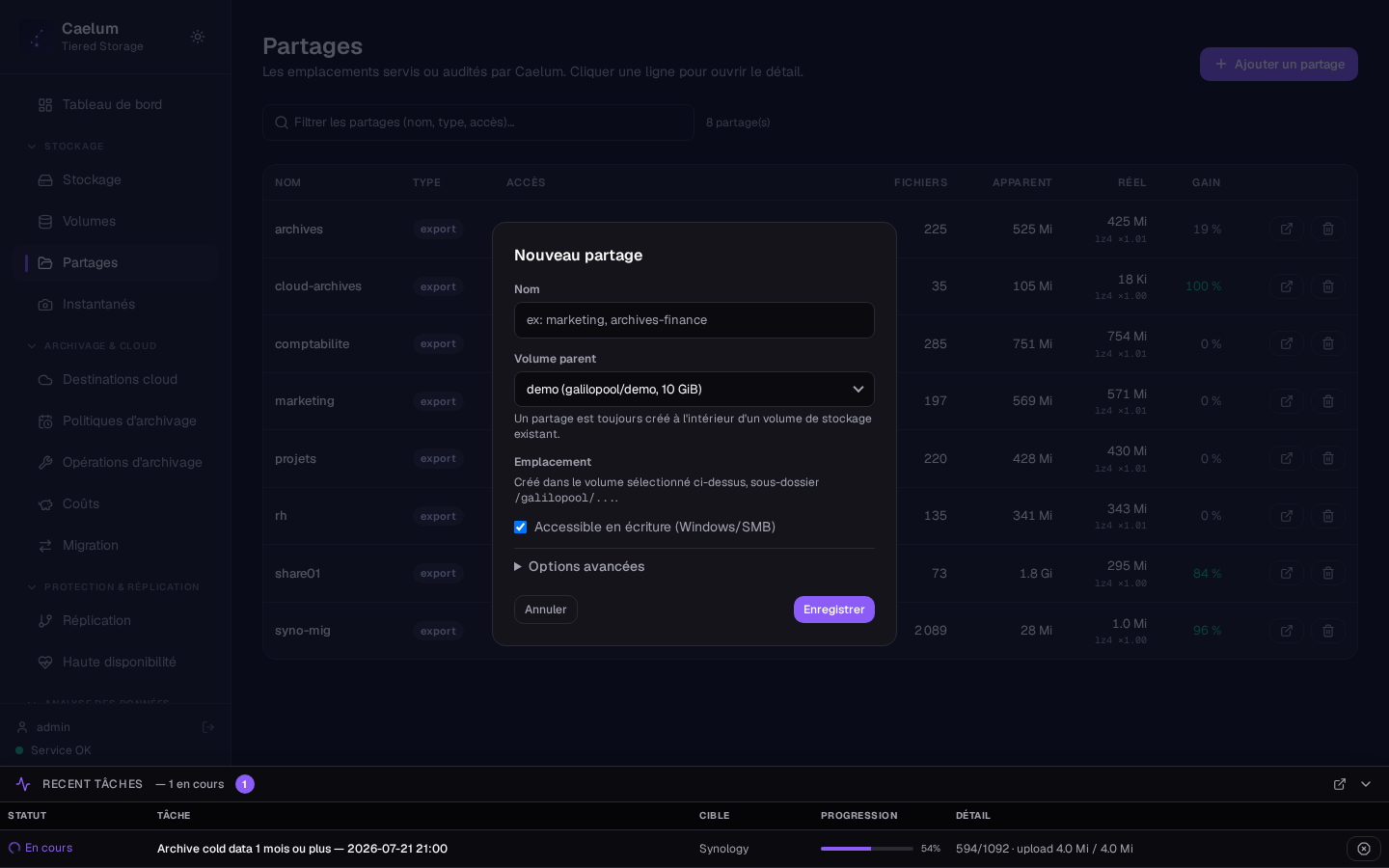
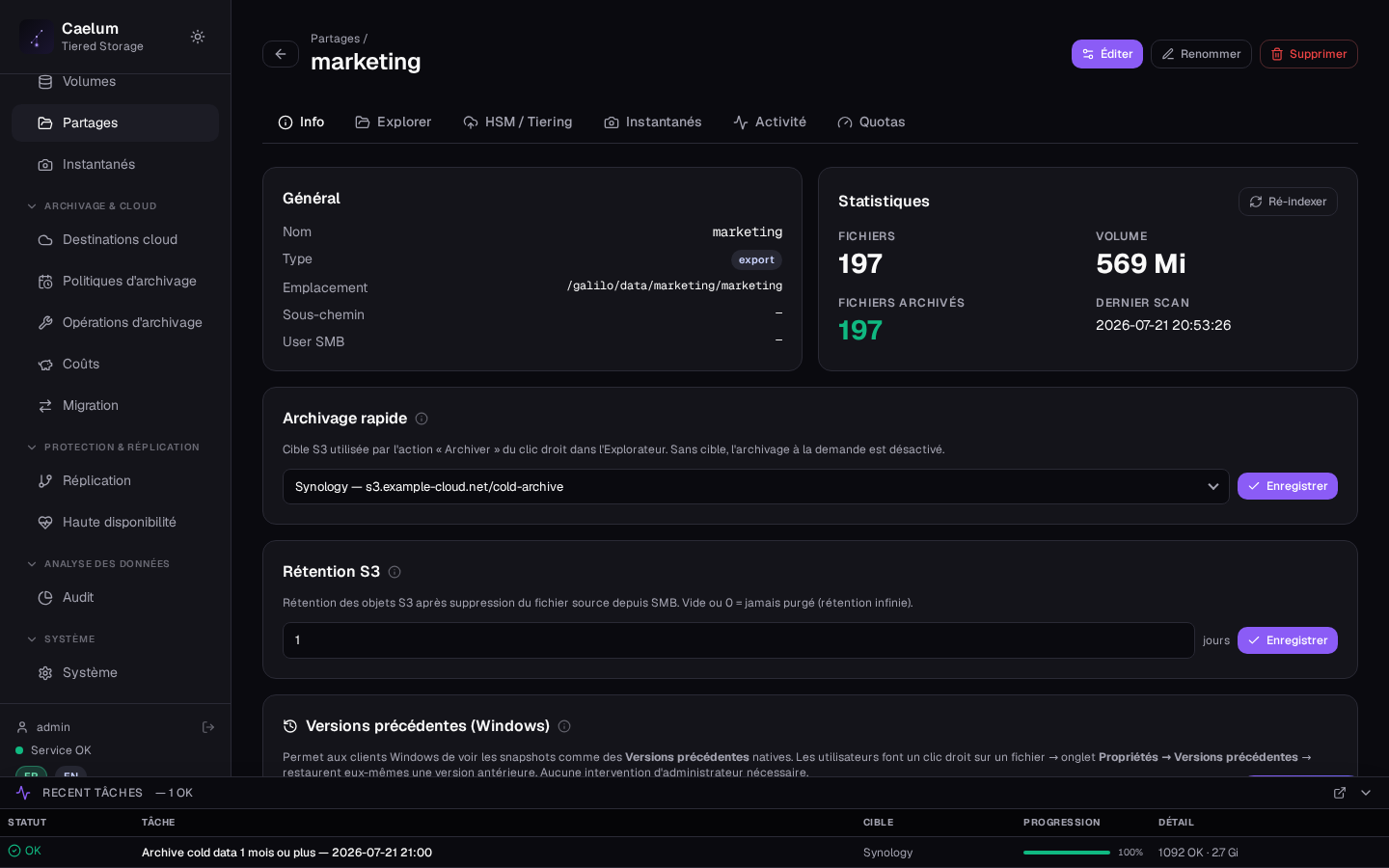
Un Partage est l'emplacement réellement servi aux clients via SMB et/ou NFS. Il appartient à un volume et correspond à un sous-dossier de son dataset.
Dans Partages, cliquez sur Nouveau partage. La fenêtre propose :
- Nom du partage et Volume : le nom devient le chemin SMB
\\<ip-appliance>\<nom>; le chemin du dataset est déduit du volume. - Quota propre au partage (Gio, vide = aucun).
- SMB et/ou NFS ; pour NFS, les clients NFS autorisés et l'identité NFS (squash : tous ramenés au compte de service, par défaut ; sys : identifiants annoncés par le client).
- Lecture seule et Partage activé (désactiver retire le partage sans le supprimer).
- Étagement cloud (Cache-S3) : archivage automatique, destination S3 (héritée du volume par défaut) et seuil de cache local.
- Accès & sécurité : comptes / groupes autorisés (
g:groupe,u:utilisateur). Vide = comptes locaux ; si l'appliance est jointe à un domaine, les utilisateurs du domaine y accèdent par défaut.
La liste affiche pour chaque partage son chemin, ses protocoles, son état d'étagement S3, son quota et son état (En ligne, ou Non servi avec le motif). Un clic sur une ligne ouvre son détail : Configuration, Cache-S3, Explorateur de fichiers (avec lecture audio/vidéo des fichiers archivés et dépôt de fichiers), Versions précédentes, Quotas par utilisateur, Droits NTFS par utilisateur, Actions en masse, propriétés ZFS et diagnostic d'un fichier. Les boutons Modifier, Réindexer le catalogue et Supprimer sont en haut de page.
La suppression d'un partage le retire de la configuration SMB/NFS ; si des objets du partage sont archivés sur S3, leur nombre est rappelé avant confirmation.
Options SMB avancées par partage#
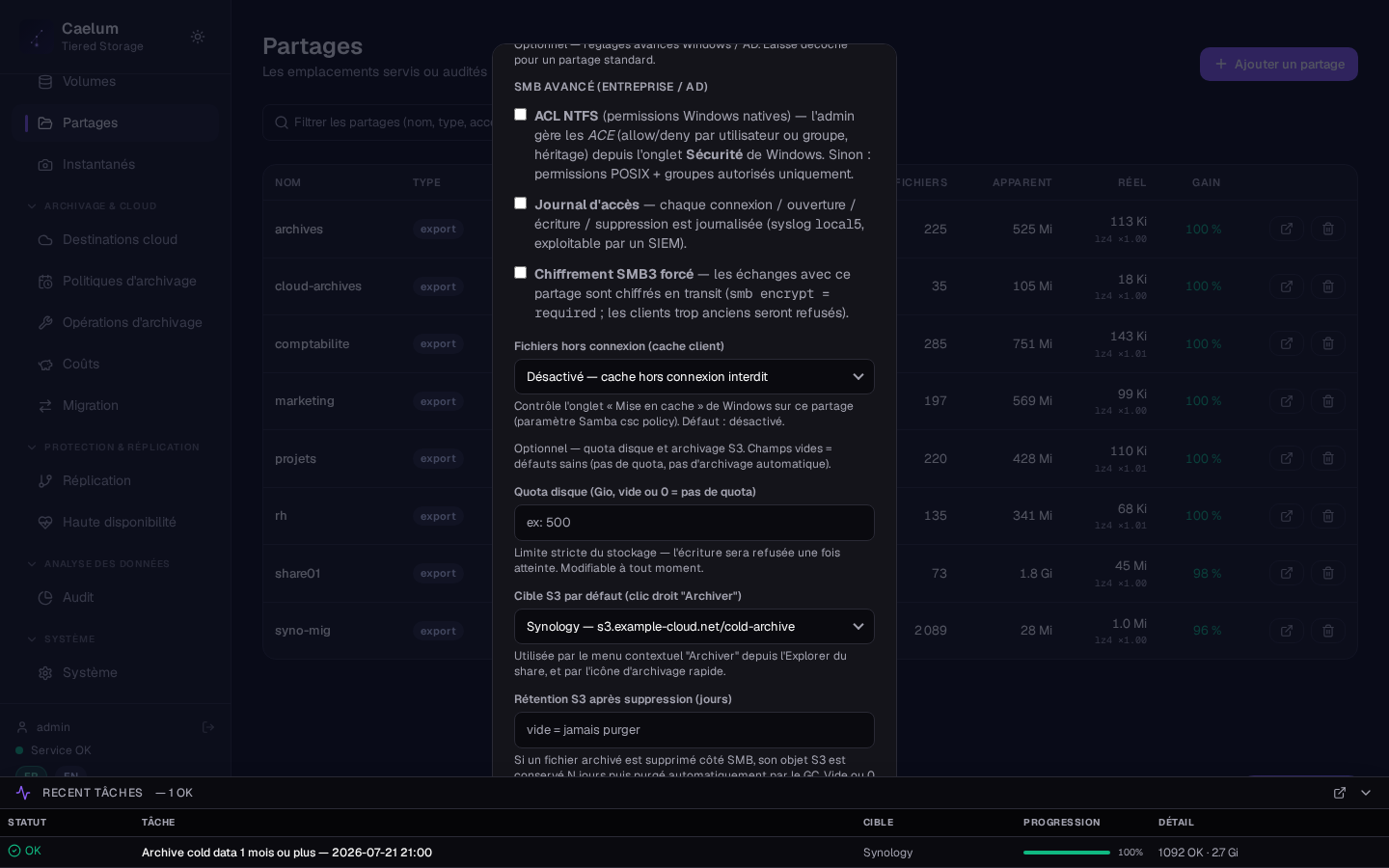
Pour les environnements d'entreprise (AD), la section Accès & sécurité de chaque partage propose :
- ACL NTFS : permissions Windows natives, posées depuis l'onglet Sécurité de l'Explorateur et appliquées par utilisateur, en SMB comme en NFS. Sur une appliance jointe au domaine, l'option est cochée par défaut.
- Access-Based Enumeration : masque les dossiers auxquels l'utilisateur n'a pas accès (activable seulement quand les ACL NTFS sont réellement appliquées).
- Masquer le partage : partage invisible dans la navigation réseau (
browseable = no), accessible par son chemin exact. - Journaliser les accès : alimente la Traçabilité SMB (export SIEM possible).
- Chiffrement SMB requis : impose SMB3 chiffré pour les clients du partage.
Instantanés#
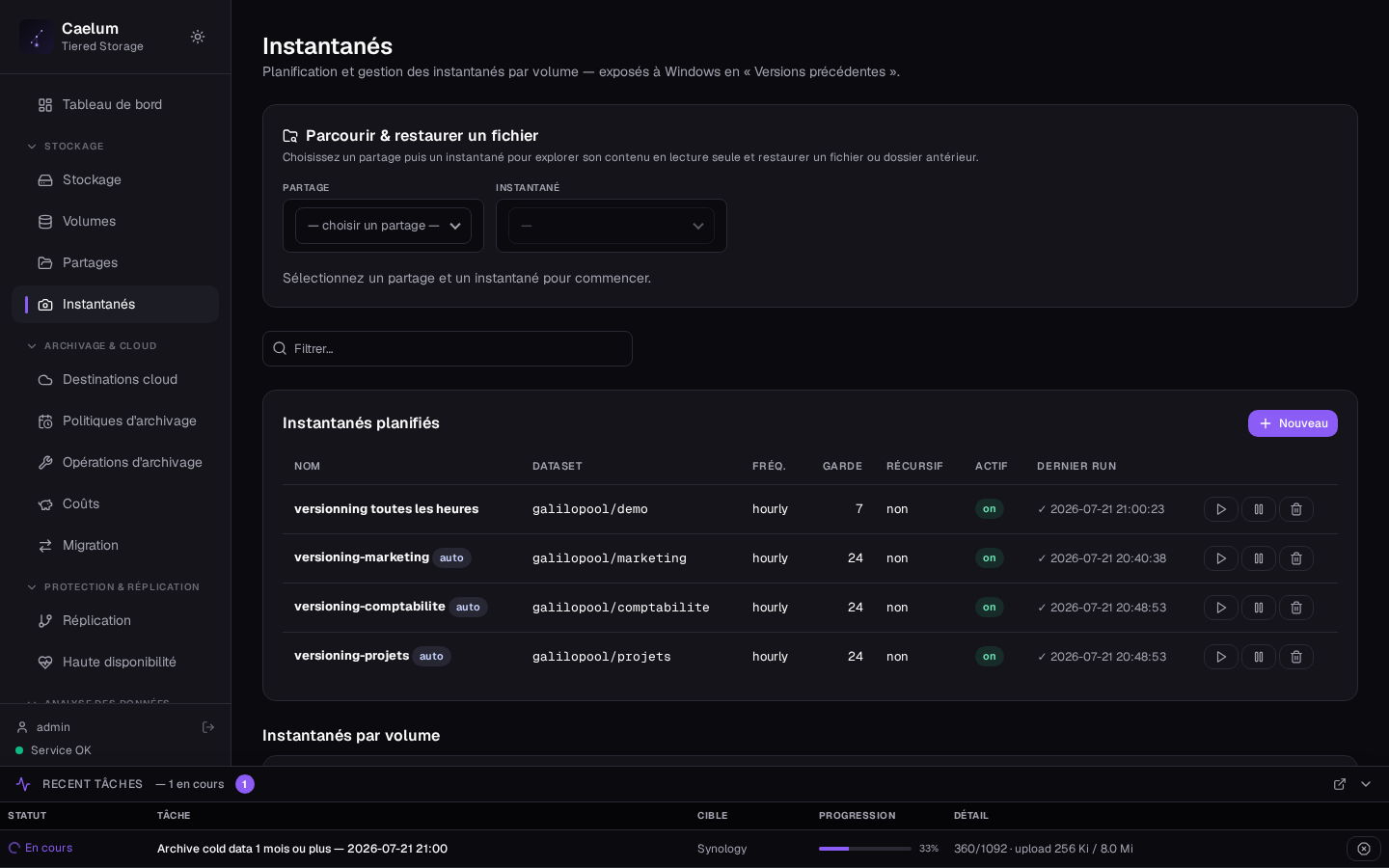
L'écran Instantanés a deux onglets. Instantanés liste les snapshots ZFS existants (filtrables), avec Revenir à cet instantané et Supprimer cet instantané. Plannings gère les planifications : Nouveau planning → jeu de données, fréquence, rétention (nombre d'instantanés conservés ; au-delà, les plus anciens sont supprimés à chaque passage), Récursif, Actif et Versions précédentes Windows (nomme les instantanés au format attendu par l'Explorateur). Un snapshot du volume couvre l'ensemble de ses partages ; il est quasi instantané et n'occupe que l'espace des modifications ultérieures.
Versions précédentes (Windows)#
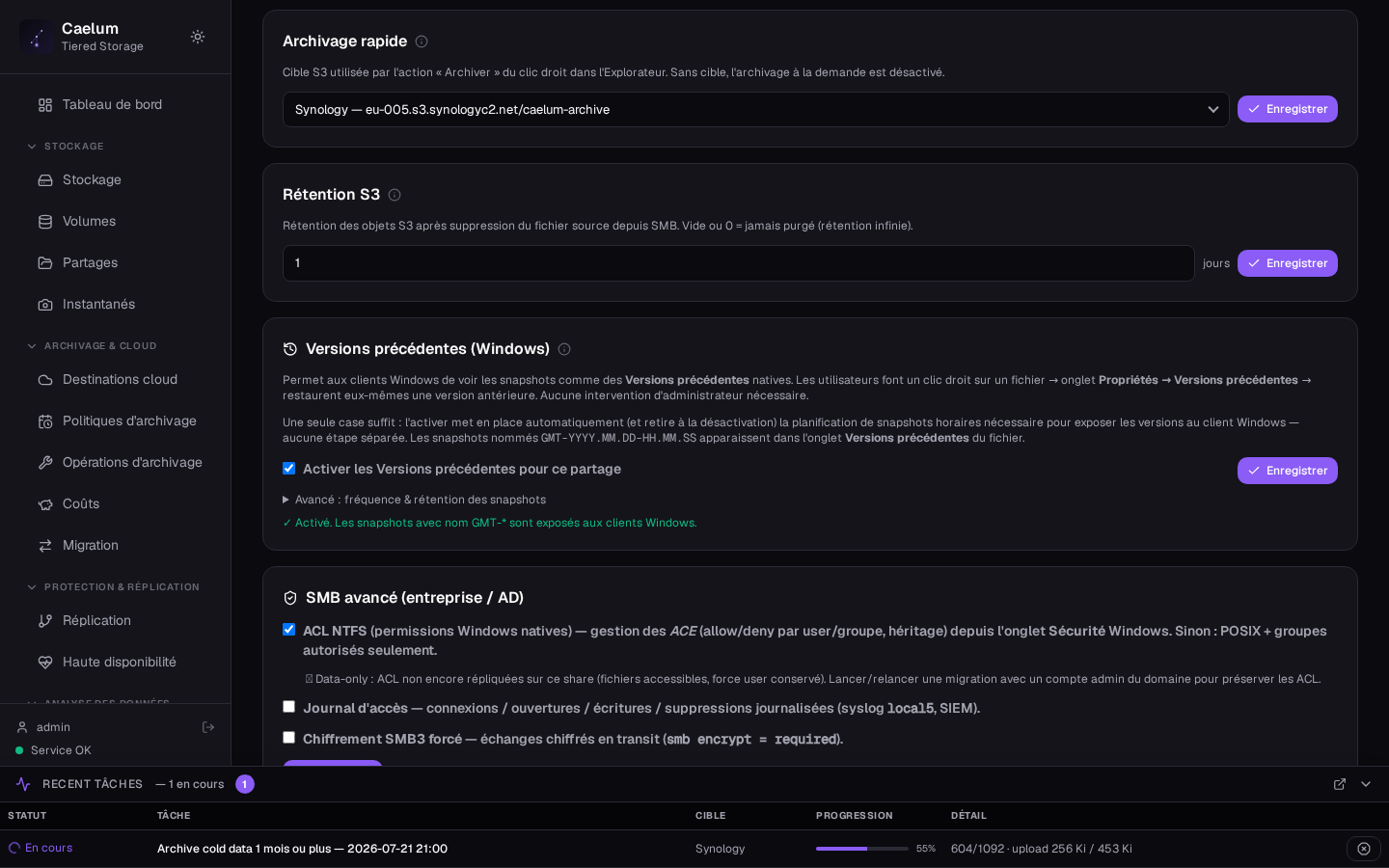
L'exposition Windows des versions antérieures se gère par une seule case dans la fenêtre de modification du volume : « Versions précédentes (Windows) ».
L'activer provisionne toute la chaîne (exposition Samba + planning d'instantanés géré par le volume) ; la désactiver la nettoie. Les options (fréquence horaire / quotidienne / hebdomadaire et rétention, défaut 24 instantanés) apparaissent sous la case. Si le planning existe mais que ses passages échouent, la fenêtre le signale.
Côté utilisateur Windows : clic droit sur un fichier ou dossier → Propriétés → onglet Versions précédentes → restaurer ou ouvrir. Côté administrateur, la carte Versions précédentes du détail d'un partage parcourt un instantané et restaure un fichier, à côté du fichier actuel ou à sa place.
L'ancienne version d'un fichier archivé n'est pas lisible depuis Windows (accès refusé) : restaurez-la depuis la carte Versions précédentes du partage.
Réplication#
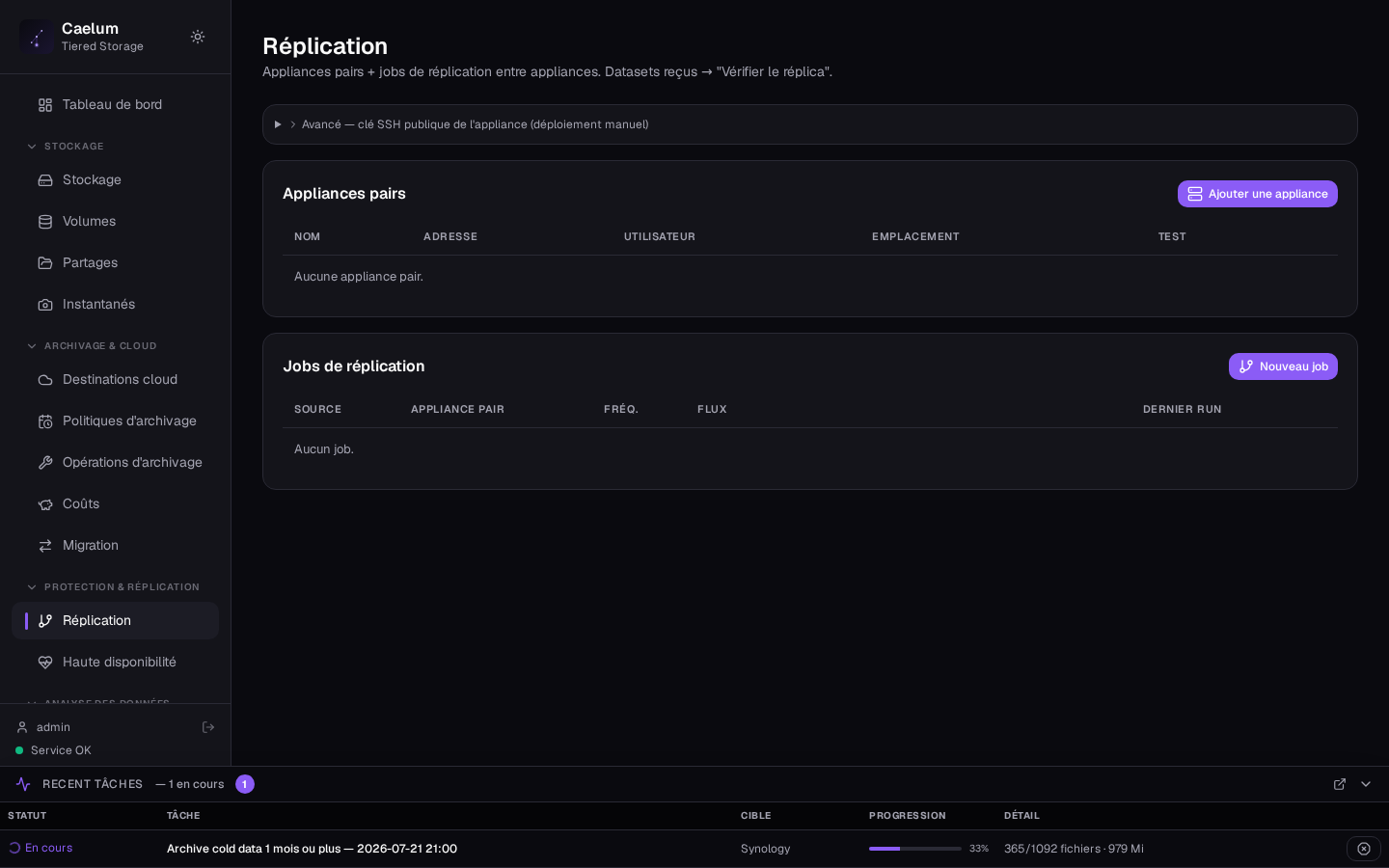
L'écran Réplication suit la copie de vos volumes vers une seconde appliance Caelum (site distant) pour la reprise d'activité : état agrégé et retard de la copie (RPO), jobs de réplication (avec Envoyer maintenant), destinations de réplication, clé publique du nœud et Appairer une cible, réplication entrante (avec Monter pour vérification, en lecture seule), aptitude à la reprise mesurée sur les deux nœuds, et Basculer sur ce nœud.
En 0.65.5, la création des cibles et des jobs de réplication (fréquence, mode continu, test de débit) se fait dans l'ancienne interface, https://<ip-appliance>/legacy, écran Réplication. La réplication et la haute disponibilité portent la mention « Bêta — non qualifiée ».
Le détail complet (appairage, fréquences dont le mode continu, fidélité ACL, PRA) est dans le guide de réplication.
Haute disponibilité#
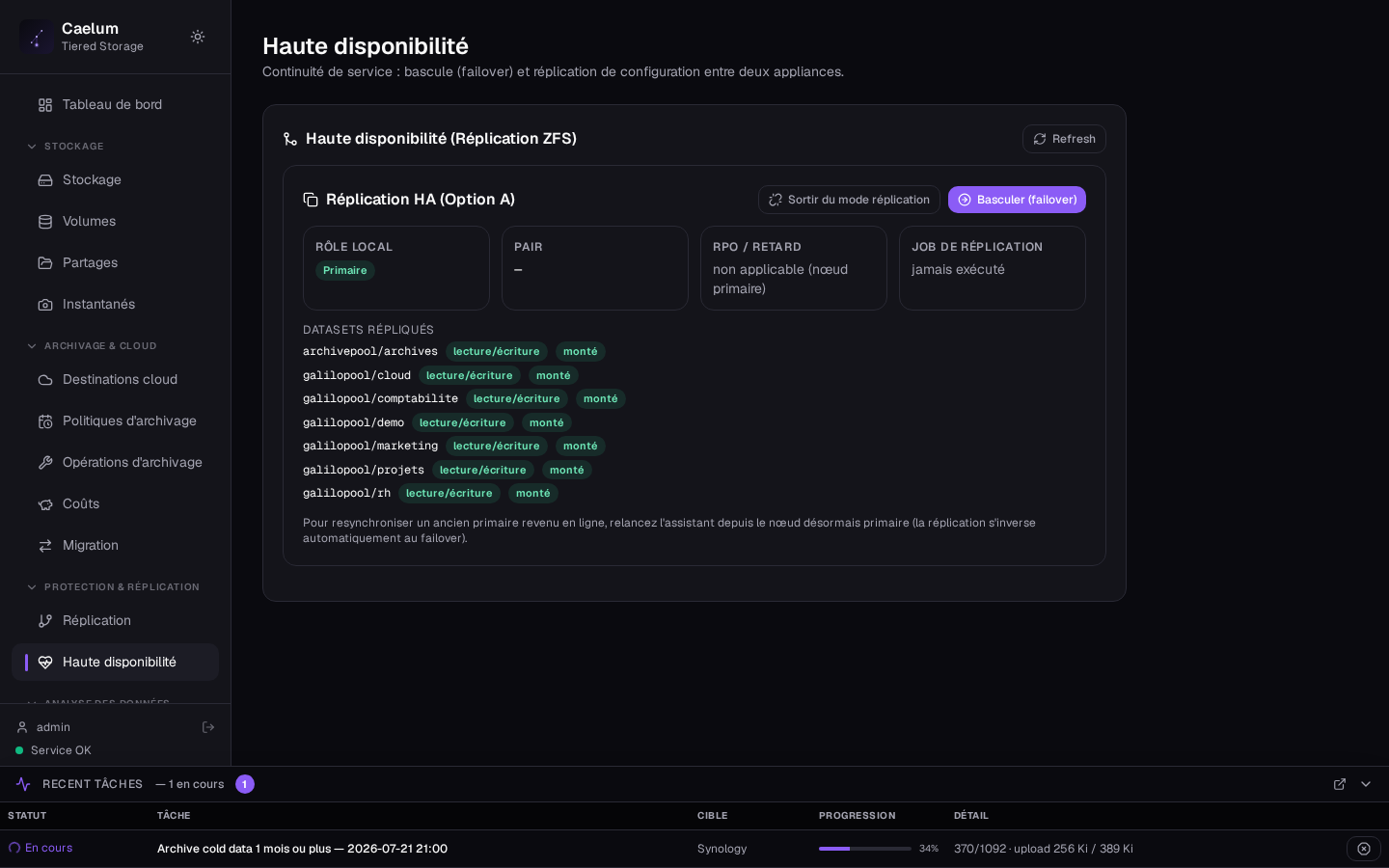
L'écran Haute disponibilité met deux appliances en relais, selon deux modes, tous deux en bêta, non qualifiée :
- Stockage partagé : les deux nœuds voient les mêmes disques (LUN/SAN) ; un seul importe le pool à la fois, sous Pacemaker. Bascule quasi instantanée, sans perte de données, mais exige une baie partagée. Le bouton Créer un cluster ouvre l'assistant Créer un cluster à stockage partagé (nœuds, mot de passe du service de cluster, pool, adresse virtuelle) ; l'acquittement « J'accepte le risque de split-brain (sans clôture) » est obligatoire, car le fencing n'est pas configurable dans cette version. Avec les identifiants du pair, l'assistant compare l'identité des pools et refuse par défaut un stockage qui n'est pas réellement partagé.
- Réplication : chaque appliance conserve son pool local ; une réplication ZFS asynchrone tient le passif en lecture seule. La carte Continuité par réplication → Mettre en place la réplication configure l'homologue. RPO = intervalle de réplication, bascule manuelle (Basculer sur ce nœud, écran Réplication). Détail dans le guide de réplication.
Sans clôture (fencing), rien n'empêche physiquement deux nœuds de servir en même temps. En réplication, les fichiers archivés par une version antérieure à 0.64.1 ne sont pas lisibles sur le nœud promu tant qu'ils n'ont pas été ré-archivés. Testez toute bascule hors production.
iSCSI et Multipath (MPIO)#
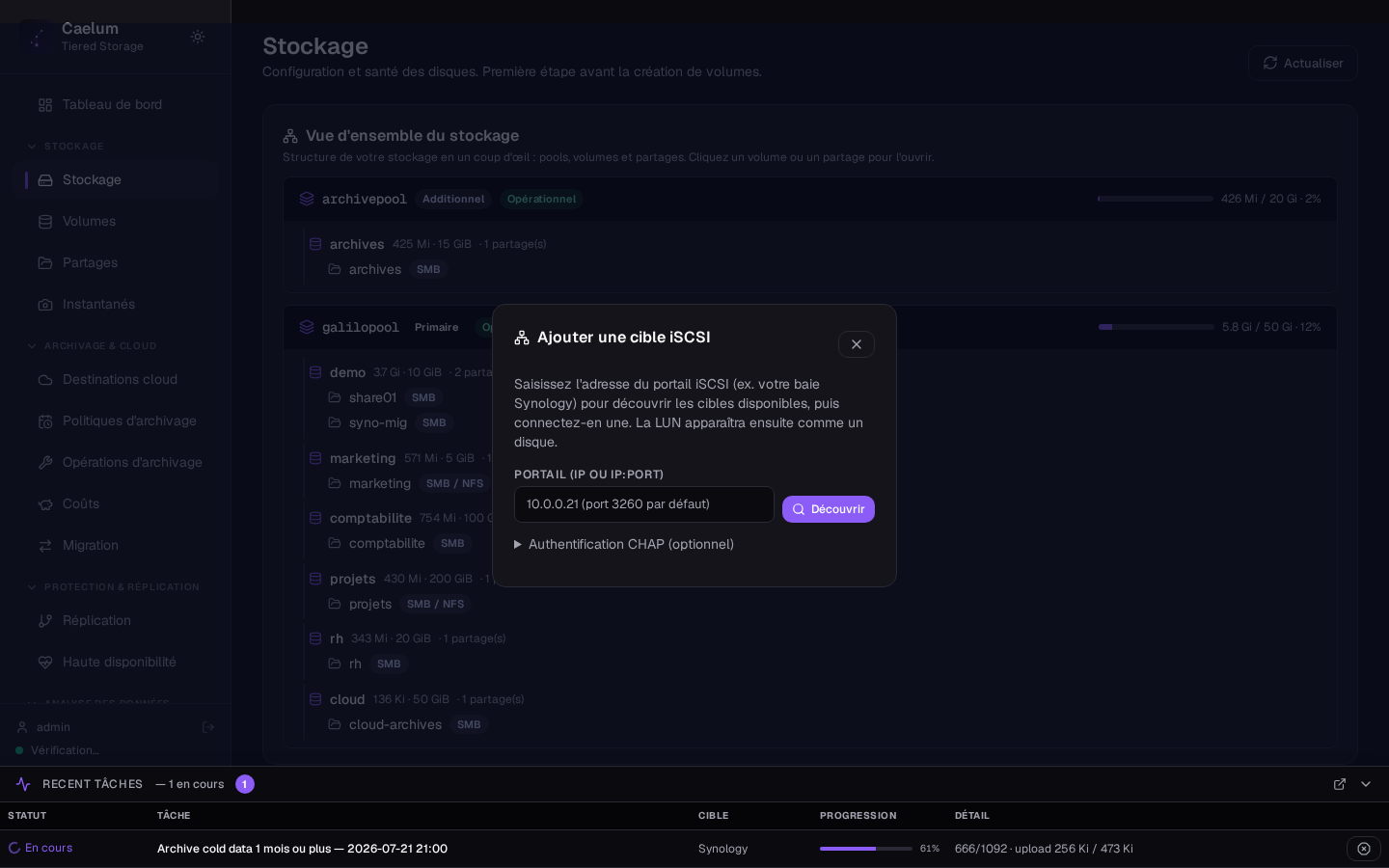
L'écran iSCSI permet d'attacher une LUN iSCSI distante (par exemple une baie Synology) pour l'utiliser comme disque dans un pool :
- Saisissez le portail (
hôte:port,3260par défaut) et cliquez sur Découvrir. - Sur la cible trouvée, cliquez sur Se connecter ; renseignez au besoin l'utilisateur et le secret CHAP (laissez vide pour une cible sans CHAP).
- La LUN apparaît alors comme un disque utilisable pour créer ou étendre un pool.
La section Sessions liste les sessions ouvertes (Se déconnecter, Oublier la cible). La déconnexion est refusée tant que la LUN appartient à un pool importé (protection contre la perte de pool).
Le Multipath (MPIO) se pilote dans la section Multipath (Modifier multipath.conf, Recharger le multipath), sans accès SSH — l'appliance étant durcie.
3. Archivage#
Destinations cloud#
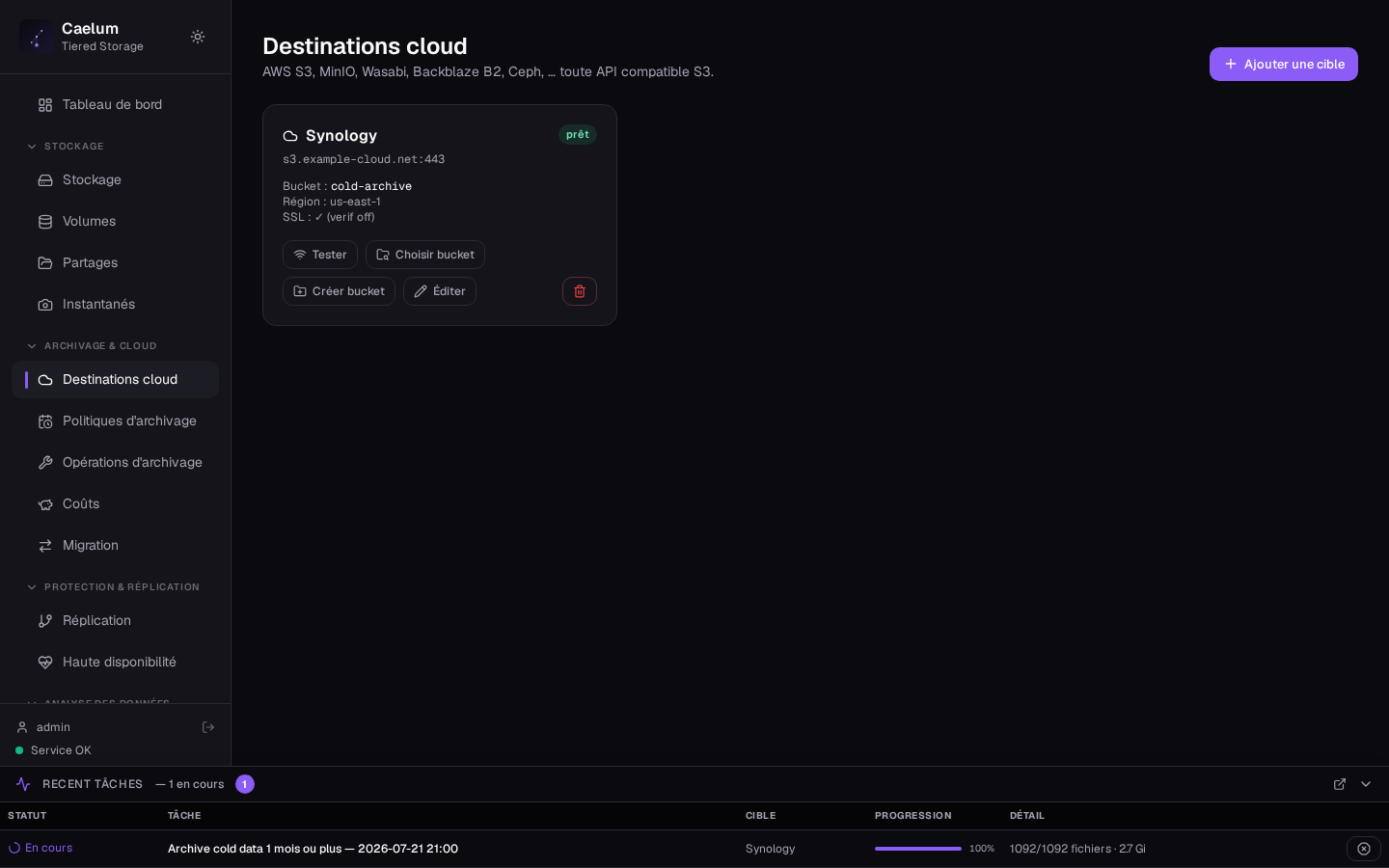
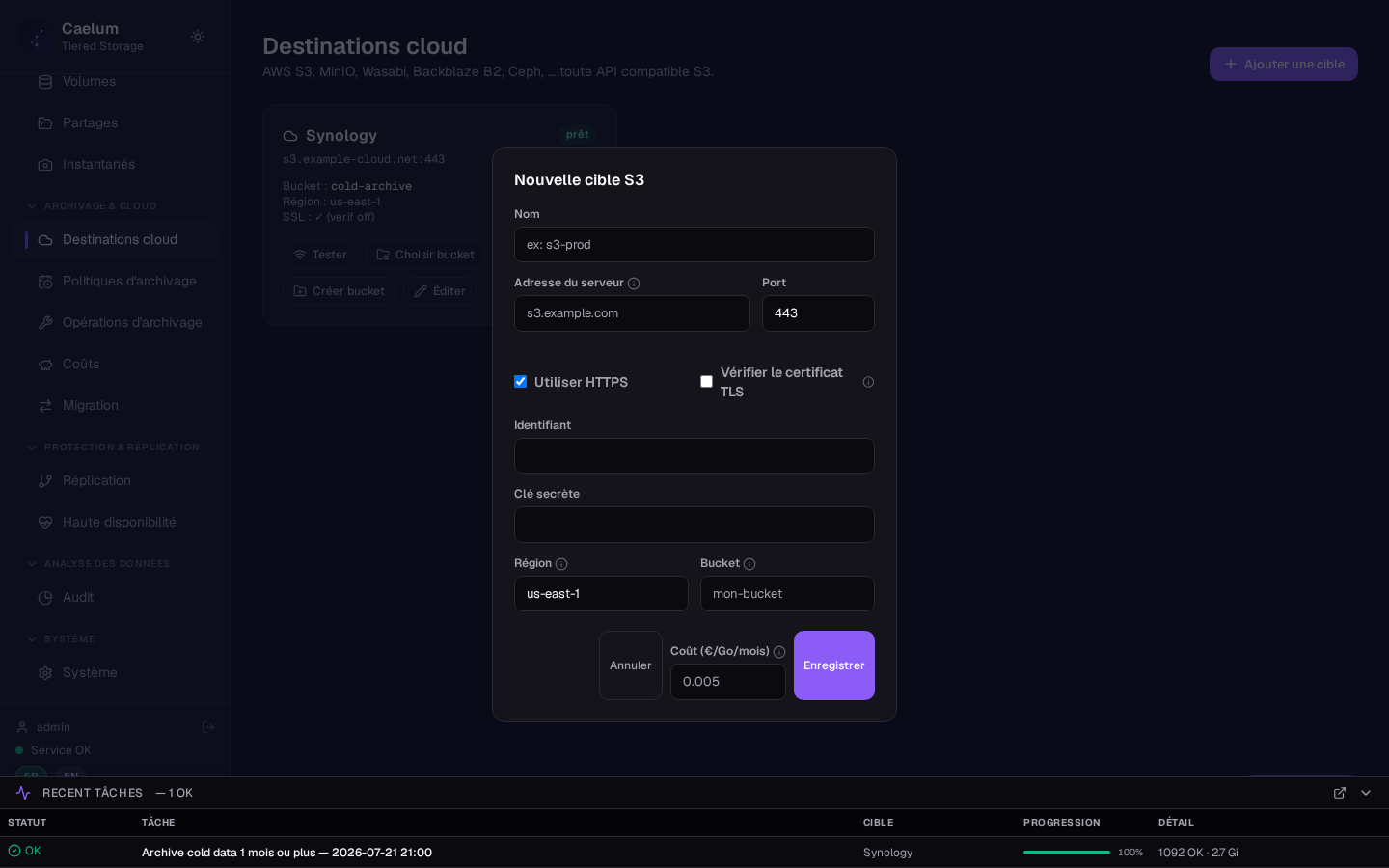
L'écran Destinations cloud déclare les backends objet vers lesquels Caelum archive les fichiers froids : AWS S3, MinIO, Wasabi, Backblaze B2, Ceph et toute API compatible S3.
Cliquez sur Nouvelle destination et renseignez :
- Nom et Point d'accès (endpoint) (ex.
https://s3.eu-west-3.amazonaws.com), Région. - HTTPS et Vérifier le certificat : à laisser activés en production.
- Clé d'accès / Clé secrète : le secret n'est jamais réaffiché après enregistrement.
- Bucket par défaut : il doit exister (les boutons Lister les seaux et Créer un seau aident à le choisir).
- Chiffrement côté serveur (SSE-S3) (optionnel).
- Coût (€ / Gio / mois) : sert au calcul de l'écran Coût.
- Taille de part imposée (optionnel) : vide = valeur mesurée.
Chaque destination propose Tester la connexion, Mesurer le débit (essaie plusieurs réglages de transfert et retient le plus rapide, sans rien stocker dans le bucket) et Sonder les capacités (métadonnées, tags). La liste Objets archivés montre les objets envoyés.
Vérifiez que les identifiants ont le droit de lire, écrire et supprimer dans le bucket. Prévoyez un débit S3 soutenu de 5 Mo/s ou plus : le premier accès à un fichier archivé dépend de ce débit.
Politiques d'archivage#
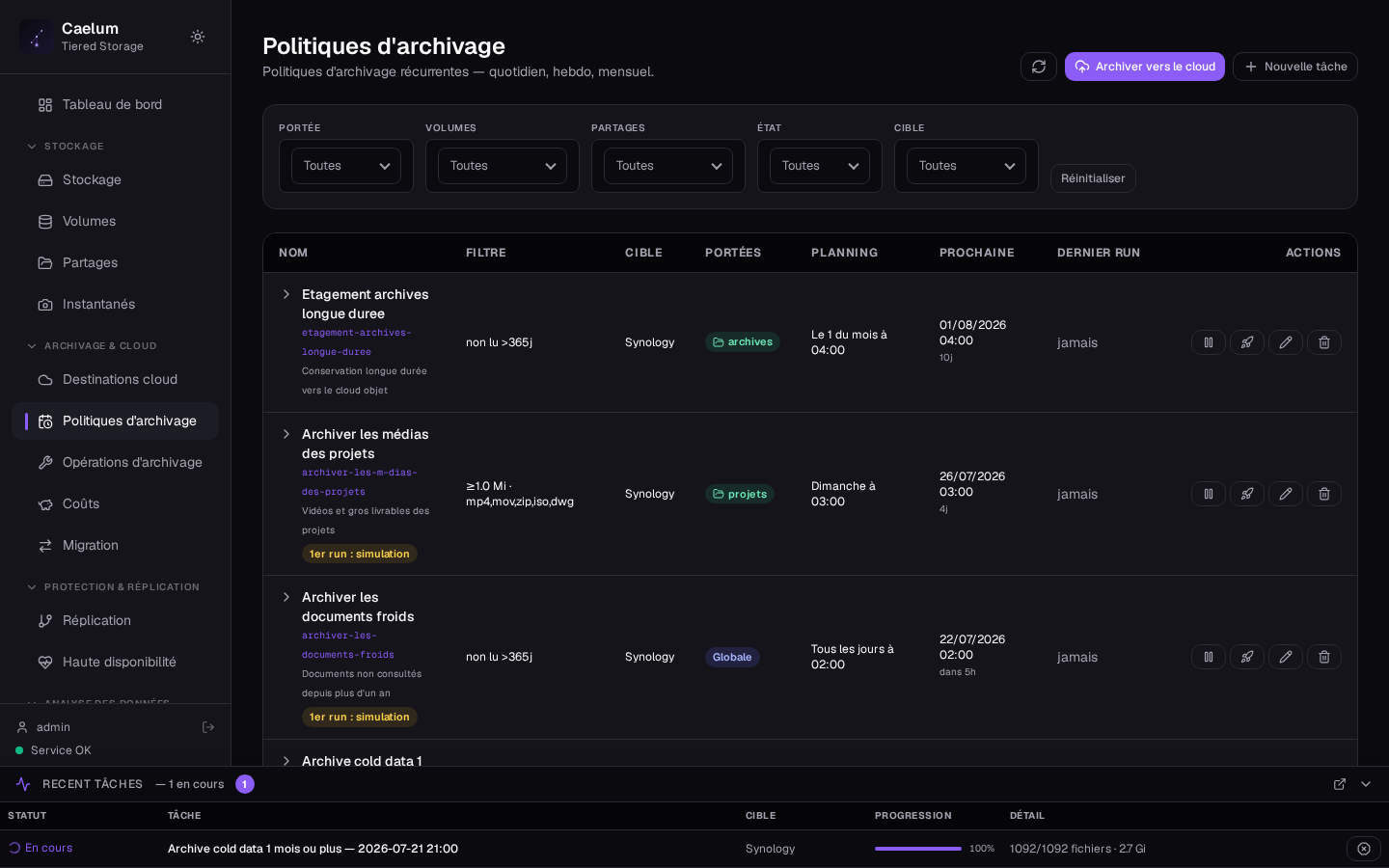
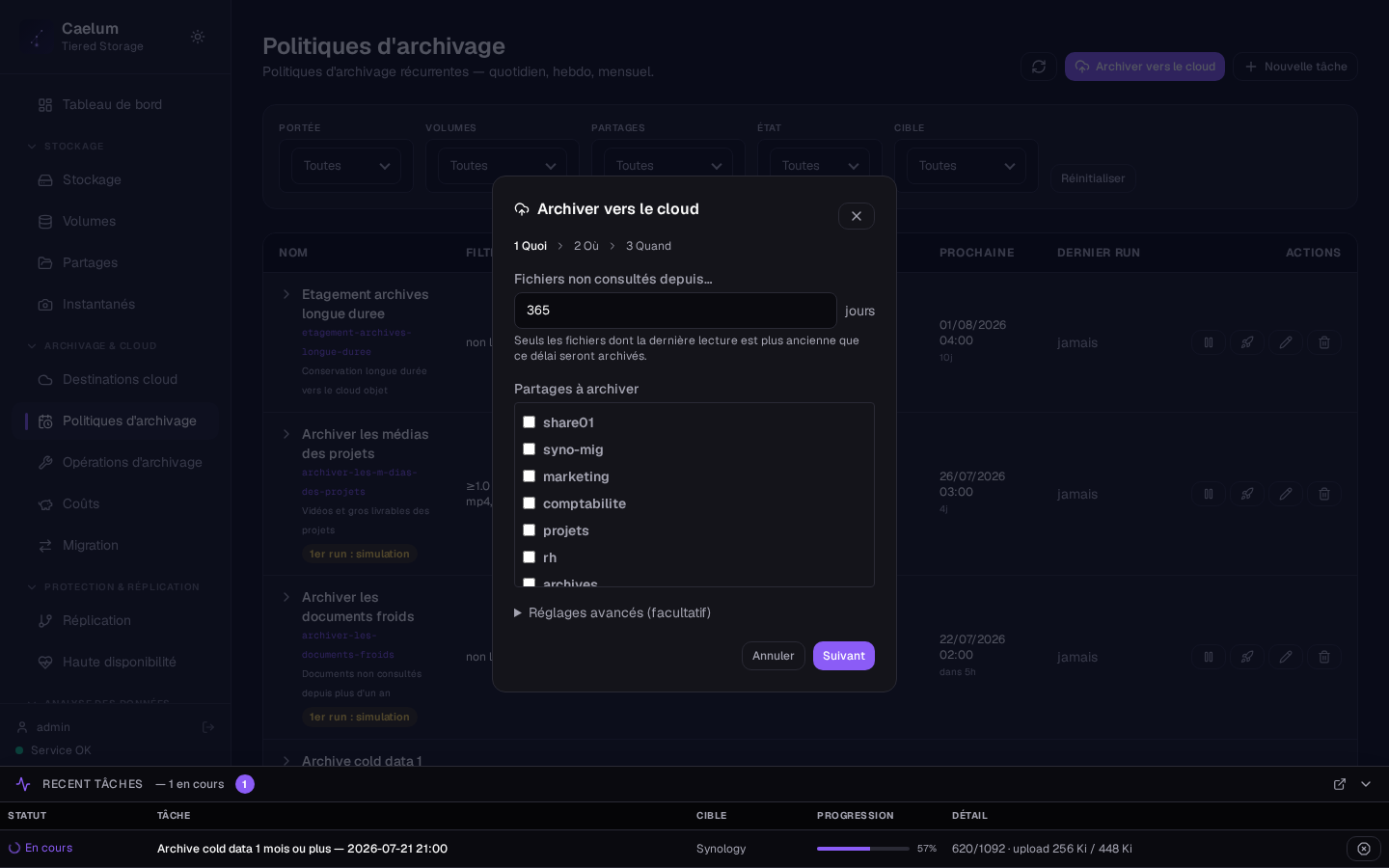
L'écran Politiques définit des tâches d'archivage nommées et réutilisables. Nouvelle politique ouvre la fenêtre Nouvelle tâche d'archivage : nom, destination cloud, périmètre (tous les partages ou partages choisis), quels fichiers (modifiés il y a plus de N jours, taille minimale, extensions et chemins inclus ou exclus), heure de passage, Libérer la place après l'envoi (le fichier devient un talon) et Tâche active. Un aperçu compte les fichiers retenus.
Chaque politique propose Essai à blanc, Lancer pour de bon, Historique, Attacher un périmètre (global, volume ou partage), Modifier et Supprimer.
L'Assistant d'archivage (Ouvrir l'assistant, en bas de l'écran) crée en une fois la règle, la tâche et sa portée à partir d'une destination existante : partages à couvrir, âge, extensions, taille minimale, destination et fréquence (une seule fois, quotidienne, hebdomadaire). Il prévient si le streaming partiel ne pourra pas s'appliquer.
Le premier passage d'une tâche neuve se fait à blanc : rien n'est envoyé tant que vous ne l'avez pas relancée pour de bon. L'âge des fichiers se mesure sur la date de modification (la date de dernière lecture n'est pas suivie sur les pools créés par le produit).
Tâches d'archivage#
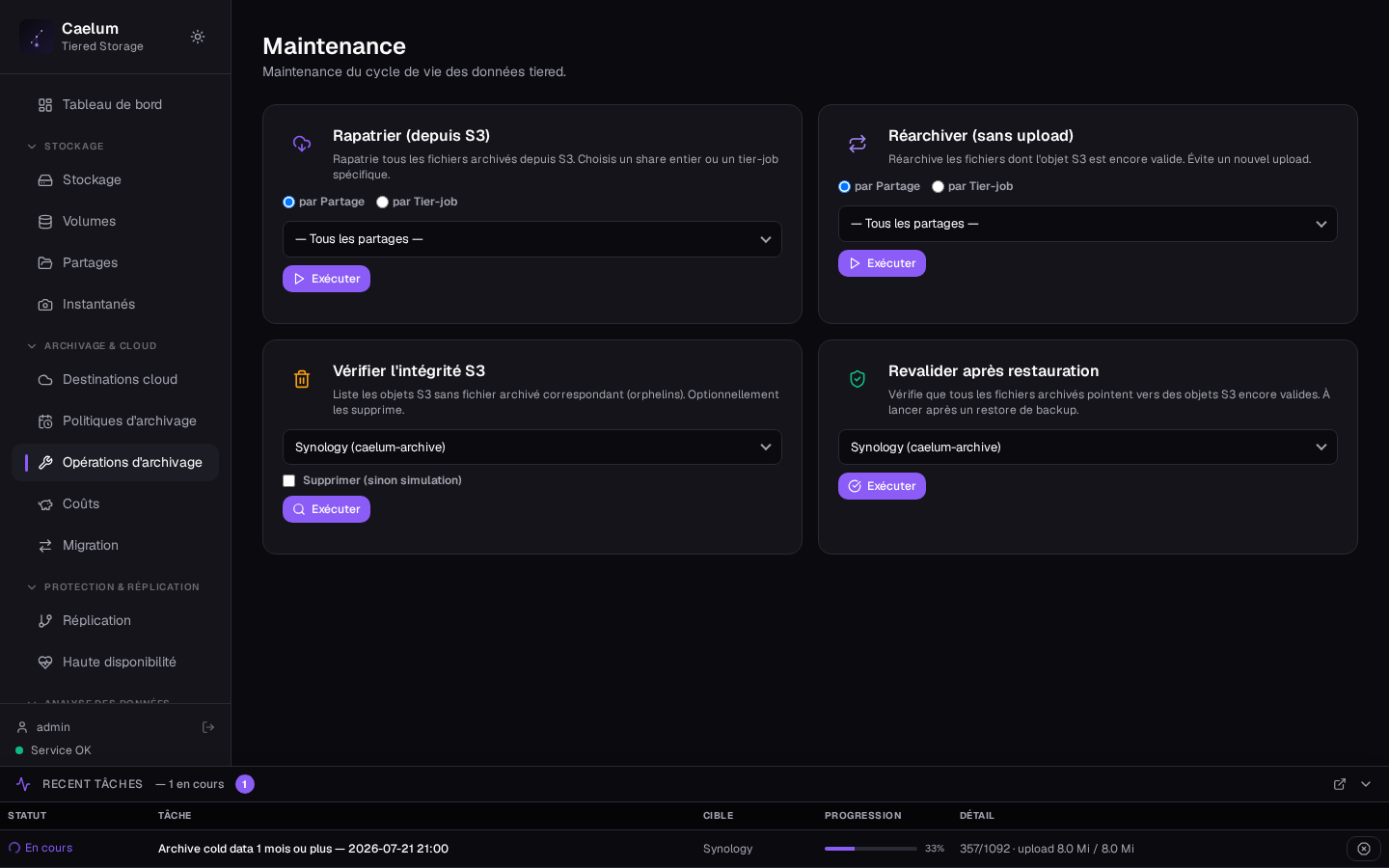
L'écran Tâches d'archivage liste les passages d'envoi vers le cloud et leur résultat (en cours, terminée, échec partiel, en échec), avec fichiers, volume et erreurs. Par tâche : Relancer, Renvoyer vers le cloud, Rapatrier les fichiers, Laisser des talons, Oublier la tâche ; Vider les tâches terminées nettoie la liste.
Vocabulaire du tiering :
- Archiver : copier un fichier froid vers le cloud puis le remplacer par un talon (stub : fichier hors-ligne, quasi sans occupation locale, marqué OFFLINE sous Windows avec badge nuage). Un fichier tenu ouvert pendant l'archivage reste en ligne et part au passage suivant.
- Rapatrier (recall) : ramener le contenu depuis le cloud à l'ouverture du fichier.
- Réarchiver : remettre en talon un fichier rapatrié devenu à nouveau froid.
Un talon reste visible et cliquable. À son ouverture, le contenu est rapatrié de façon transparente : comptez 1 à 5 s, puis le débit soutenu de la cible. Pour les gros fichiers, le streaming partiel lit seulement la plage demandée, sans tout rapatrier, en SMB et en NFS (moteur NFS-Ganesha, celui des installations neuves) ; il s'applique aux partages (ou volumes) qui ont une destination cloud. Le bouton Lire de l'explorateur lit l'audio et la vidéo.
Limite connue (0.65.5) : en NFS, la première lecture d'un fichier archivé peut échouer si la cible S3 est très lente (le correctif de la 0.65.5 concerne SMB). Dimensionnement : pendant un rapatriement, chaque poste qui lit un fichier archivé occupe environ 10 Mo de mémoire sur l'appliance, et le service de rapatriement jusqu'à 0,5 Go ; prévoyez cette marge sur une appliance de 8 Go.
Cache-S3 (étagement d'un partage)#
La section Étagement cloud (Cache-S3) de la fenêtre d'un partage active l'archivage automatique de ses fichiers froids vers une destination S3 (héritée du volume ou propre au partage), avec un seuil de cache local (Gio) : les fichiers froids partent vers S3 et sont remplacés par des talons, le disque local servant de tampon pour les fichiers récemment utilisés. La carte Archivage Cache-S3 du tableau de bord et la carte Cache-S3 du détail du partage suivent la progression. La concurrence d'envoi (1 à 8, 4 par défaut) se règle dans Réglages avancés.
Changer la destination d'un partage ne déplace pas les fichiers déjà archivés : l'ancienne destination reste indispensable pour les relire.
Coût#
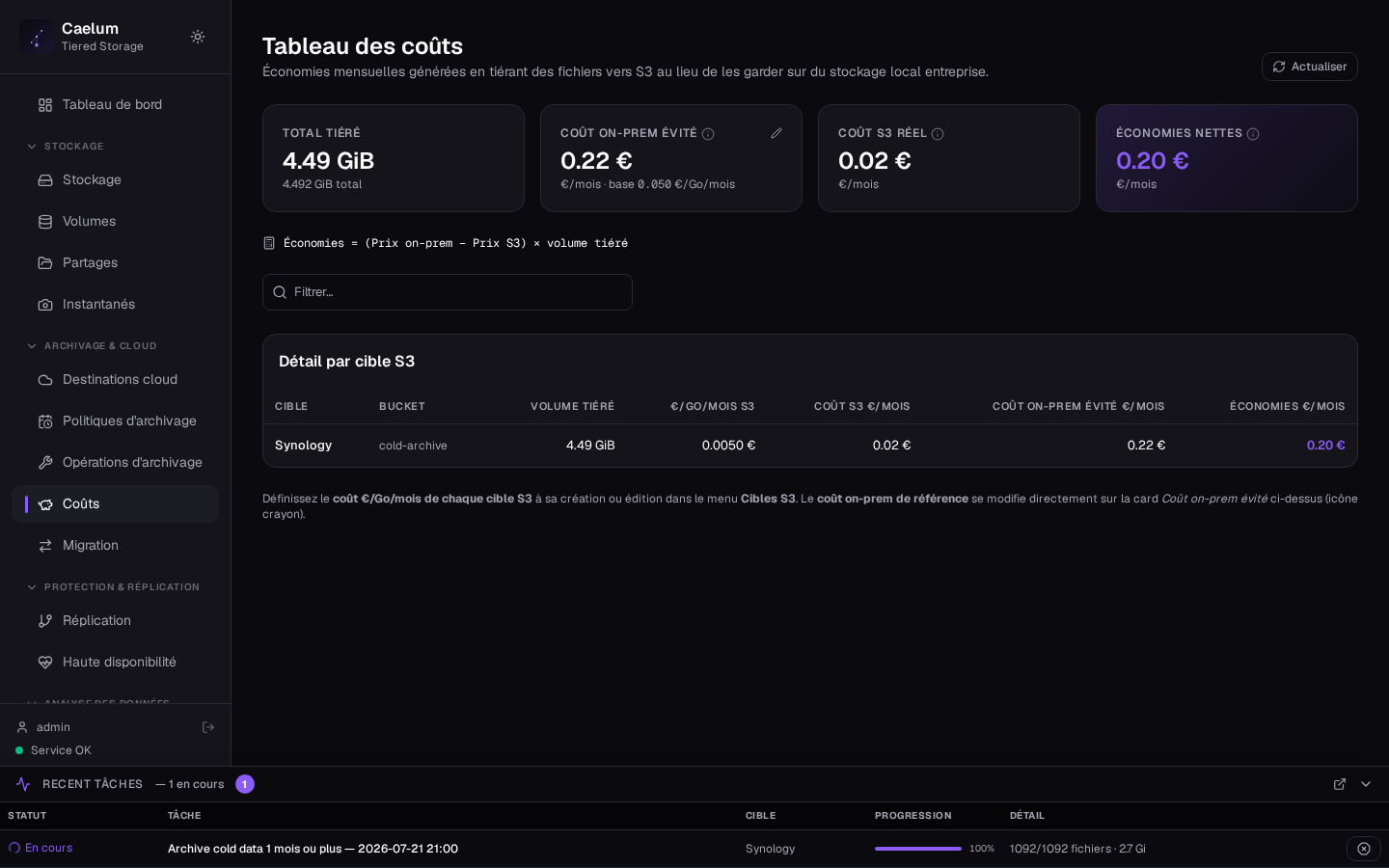
L’écran Coût affiche une estimation à partir des volumes et paramètres saisis par l’administrateur. Il ne constitue ni un tarif de Caelum, ni une facture, ni une preuve d’économies réalisées. Vérifiez séparément les hypothèses et l’usage réel.
Migration#
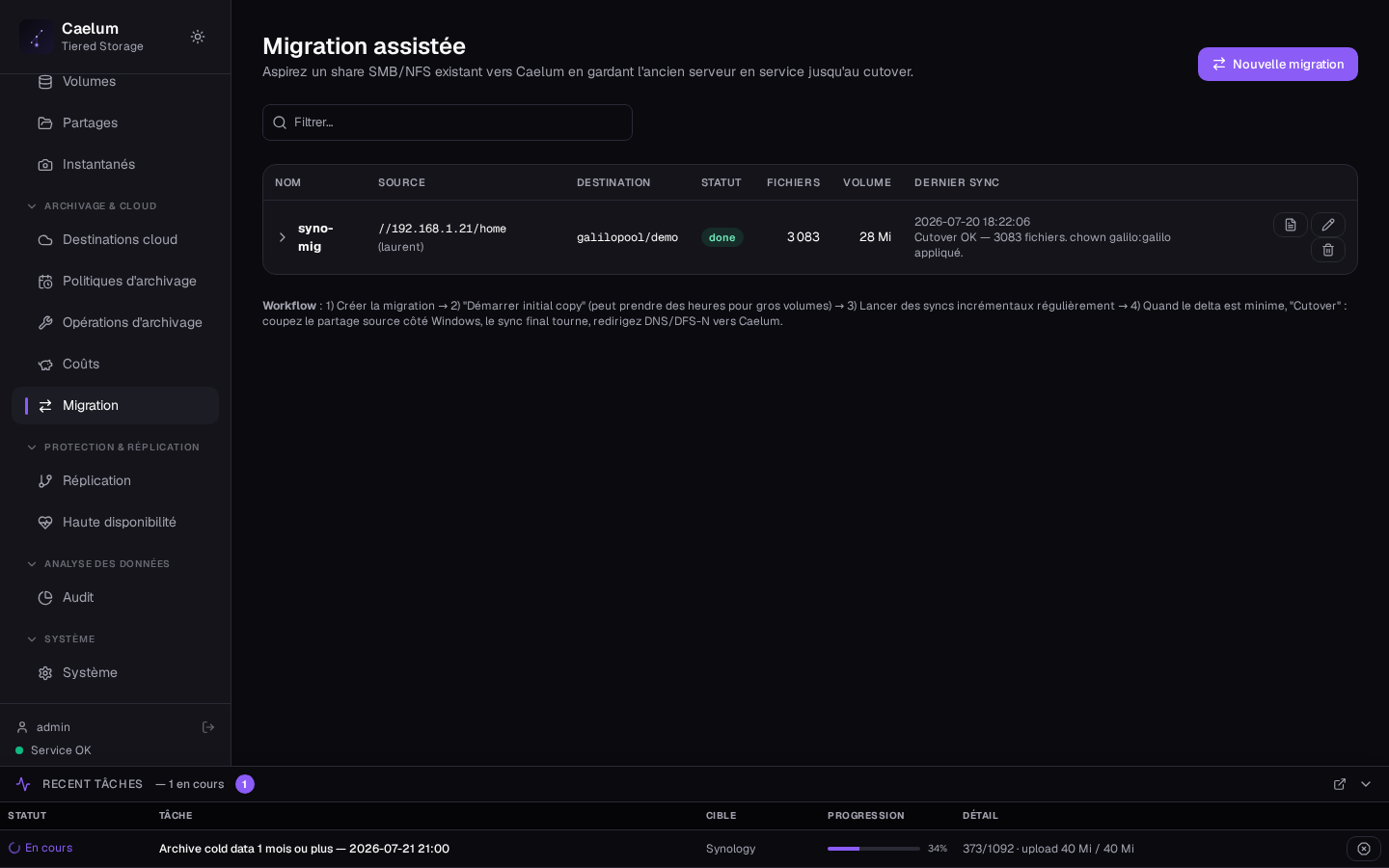
L'écran Migration pilote la reprise de données depuis un NAS ou un partage SMB existant. Nouvelle migration ouvre un assistant en 4 étapes (source, destination, options, récapitulatif) avec test de connexion et liste des partages de la source. Une migration se pilote ensuite avec Démarrer la copie, Resynchroniser, Comparer source et destination, Journal de la copie et Basculer.
4. Accès#
Identités : domaine Active Directory#
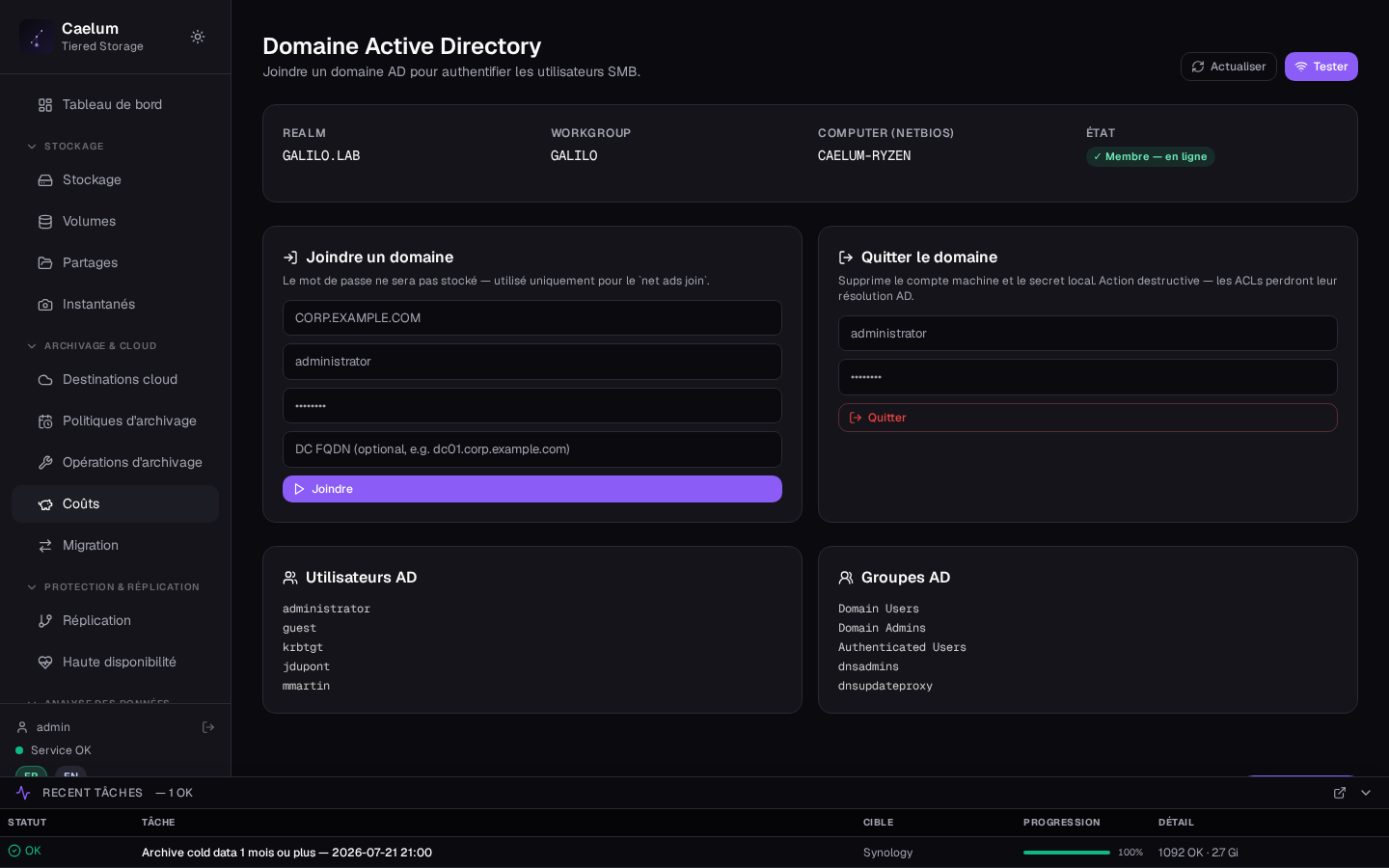
L'écran Identités regroupe d'où viennent les utilisateurs qui accèdent aux partages : Active Directory, annuaire LDAP externe ou annuaire embarqué.
Pour authentifier les utilisateurs SMB via l'annuaire d'entreprise, la section Domaine joint l'appliance à un domaine Active Directory (Kerberos). Commencez par Vérifier le DNS (le domaine doit se résoudre via le contrôleur), puis Joindre le domaine : domaine (realm, ex. CORP.EXAMPLE.COM), administrateur du domaine et mot de passe (utilisés uniquement pour la jointure, jamais conservés), et en option l'unité d'organisation et le nom NetBIOS (laissé vide, il est demandé au contrôleur). Une fois jointe, l'appliance affiche Membre du domaine ; les utilisateurs et groupes AD deviennent utilisables dans les accès des partages.
Quitter le domaine fait perdre immédiatement l'accès aux comptes du domaine : l'appliance repasse sur ses comptes locaux et les propriétaires des fichiers ne se résolvent plus en noms.
Identités : LDAP#
En l'absence d'Active Directory, deux options d'identités SMB sont disponibles dans Identités :
- Annuaire LDAP embarqué : annuaire interne à l'appliance pour gérer des utilisateurs et groupes SMB sans infrastructure externe (Nouvel utilisateur LDAP, Nouveau groupe LDAP).
- Annuaire LDAP externe : connexion à un annuaire existant (OpenLDAP, 389DS, FreeIPA…) : hôte, port, base DN, compte et mot de passe de connexion ; TLS (LDAPS/StartTLS) disponible.
Traçabilité, gouvernance et analyse de contenu#
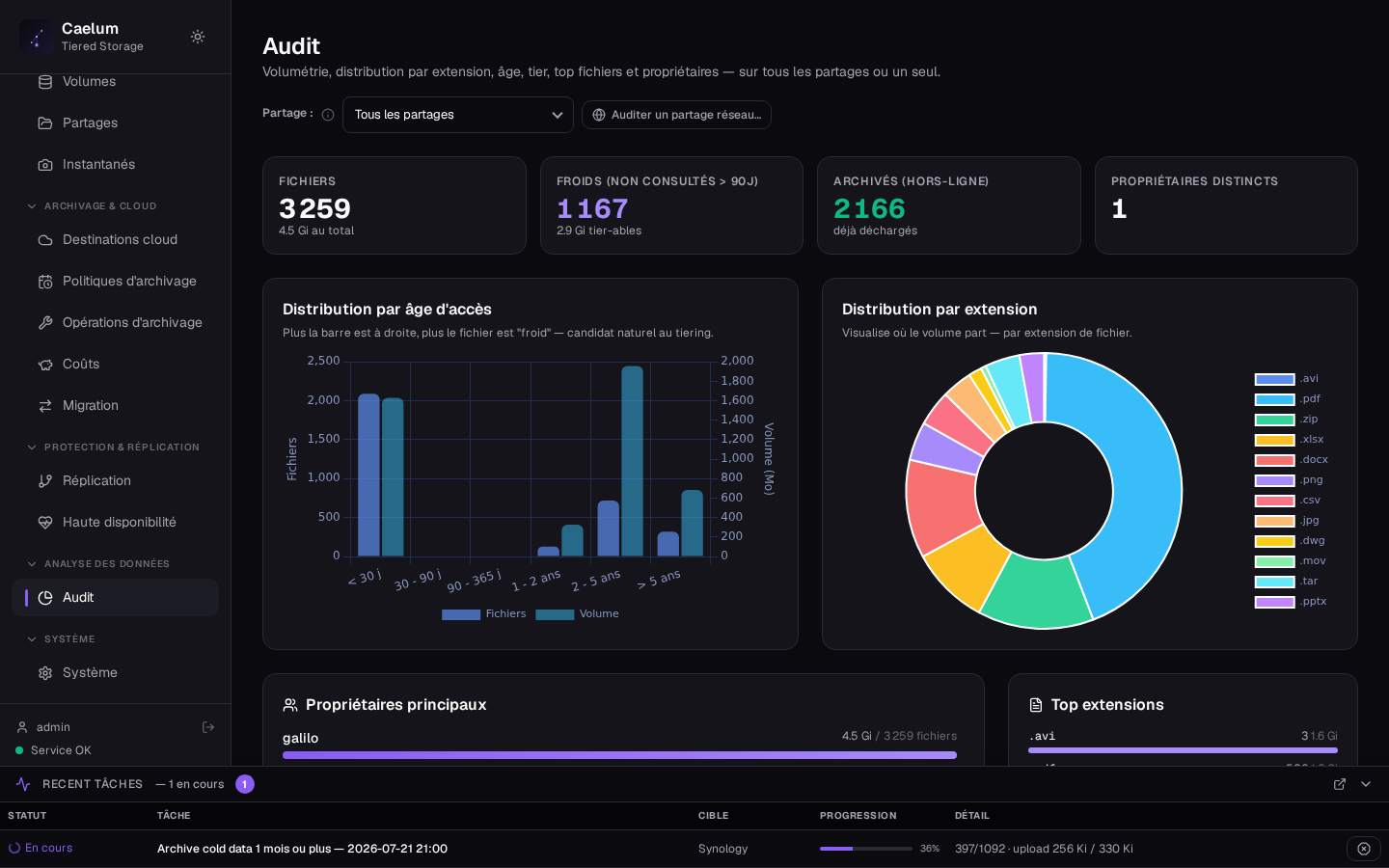
Le groupe Accès rassemble les écrans d'analyse :
- Traçabilité : journal des accès aux données (partages dont Journaliser les accès est coché) et des actions d'administration, avec scellement quotidien, vérification de la chaîne et envoi vers un SIEM.
- Gouvernance (ACL) : inventaire des ACL (Lancer un inventaire) en trois rapports — droits trop larges, héritages rompus, titulaires non résolus.
- Analyse de contenu : inventaire du contenu des partages (âge, types, volumétrie, candidats à l'archivage) pour préparer une politique d'étagement ou une migration.
- Audits externes (audit d'un partage distant), Doublons (copies identiques trouvées par le contenu) et Explorer les données.
5. Diagnostic#
Performances#
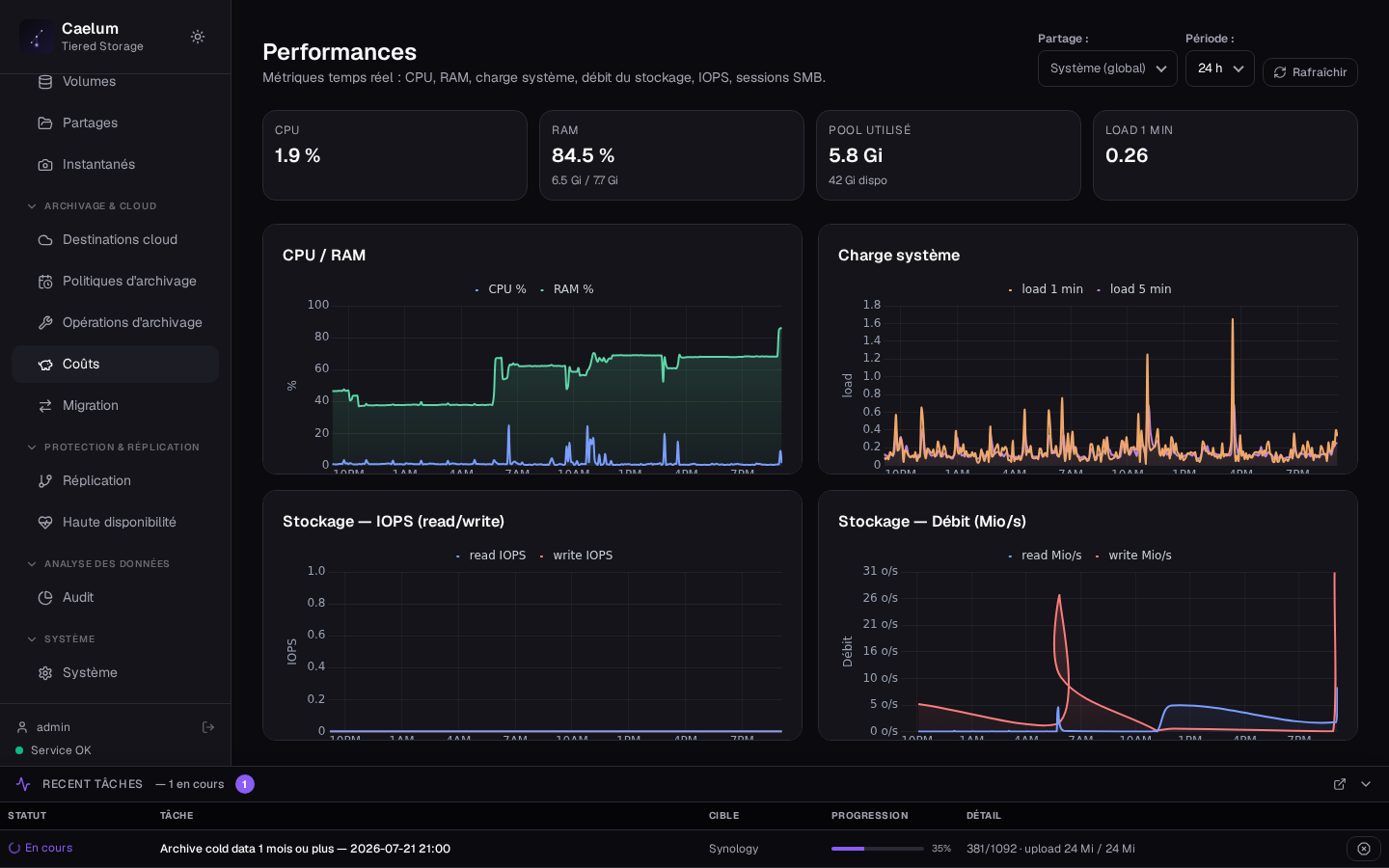
L'écran Performances affiche les mesures de l'appliance : latence, mémoire et charge, avec le détail par partage. L'historique conserve 24 h à pleine résolution, puis une mesure horaire jusqu'à 35 jours.
Journaux et support#
L'écran Journaux affiche les journaux de l'appliance. L'écran Support regroupe :
- Compte de support : Connecter un compte ouvre Connecter le compte portail Caelum (adresse e-mail et mot de passe de votre compte du portail galilo.io). Le mot de passe n'est pas stocké : l'appliance garde un jeton renouvelable. Ce compte sert à vérifier et installer les mises à jour en un clic, à ouvrir des tickets et à activer l'assistant IA ; il n'ouvre aucun accès à vos données. Licences du compte liste les licences disponibles.
- Accès distant du support : fermé par défaut, ouvert pour une durée limitée par un administrateur (Ouvrir l'accès distant, code à usage unique fourni par le support).
- Transmettre un diagnostic : Télécharger le dossier de support (configuration et journaux, secrets masqués, généré en 1 à 3 minutes) ou Envoyer les journaux avec un ticket.
6. Réglages#
Comptes#
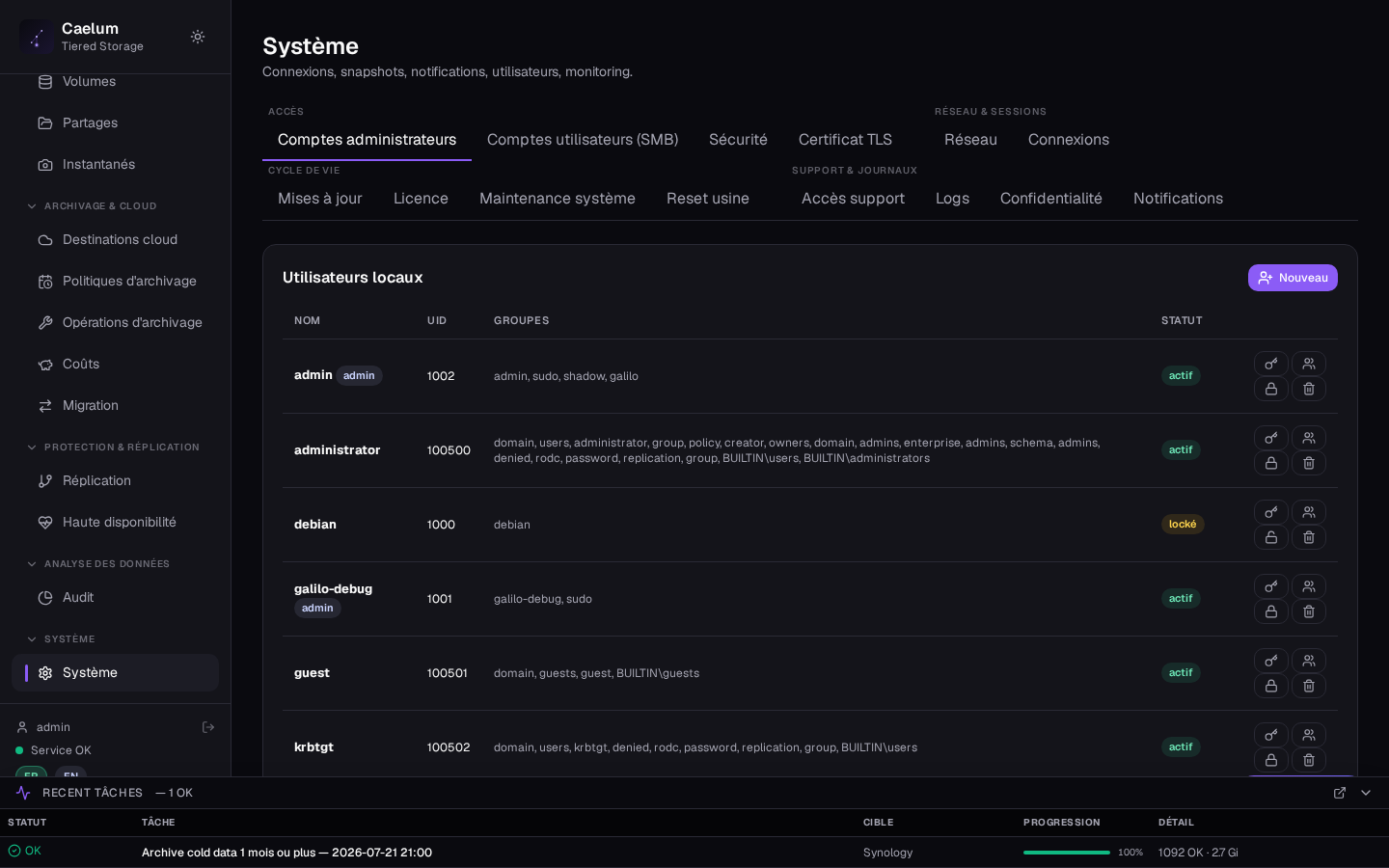
L'écran Comptes gère les comptes système et d'administration de l'appliance : Nouveau compte, Changer le mot de passe, Déverrouiller, Supprimer. Les identités SMB (AD, LDAP) sont dans Accès → Identités ; les quotas globaux par utilisateur/groupe dans Sécurité.
Accès console (depuis la 0.65.7)#
Seuls les administrateurs de la console peuvent s'y connecter : les membres du groupe local des administrateurs, et, si vous le désignez, un groupe Active Directory. L'écran Réglages → Accès console montre la liste des administrateurs et permet de désigner ce groupe.
- Après la mise à jour vers la 0.65.7, un bandeau vous demande de vérifier la liste des administrateurs retenus (le compte créé à l'installation et les comptes locaux qui se sont connectés ces 90 derniers jours). Retirez-en tout compte qui ne doit pas administrer.
- Un administrateur du domaine se connecte sous la forme
DOMAINE\nom, une fois son groupe désigné. Sans groupe désigné, les comptes du domaine n'ont pas accès à la console : connectez-vous avec le compte administrateur local pour le désigner. - Le dernier administrateur local utilisable ne peut pas être retiré, verrouillé ni supprimé.
Réseau et rôles des interfaces#
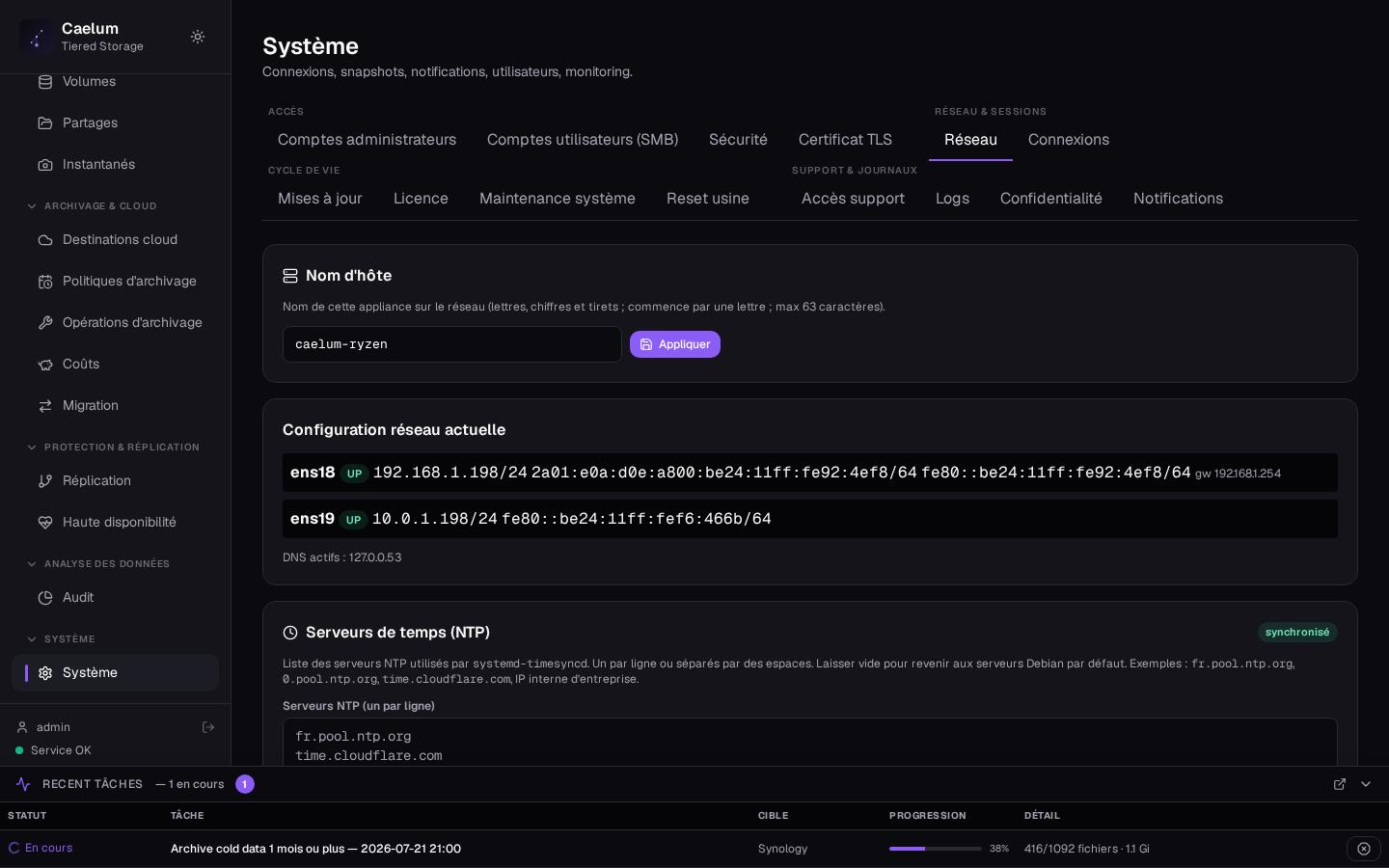
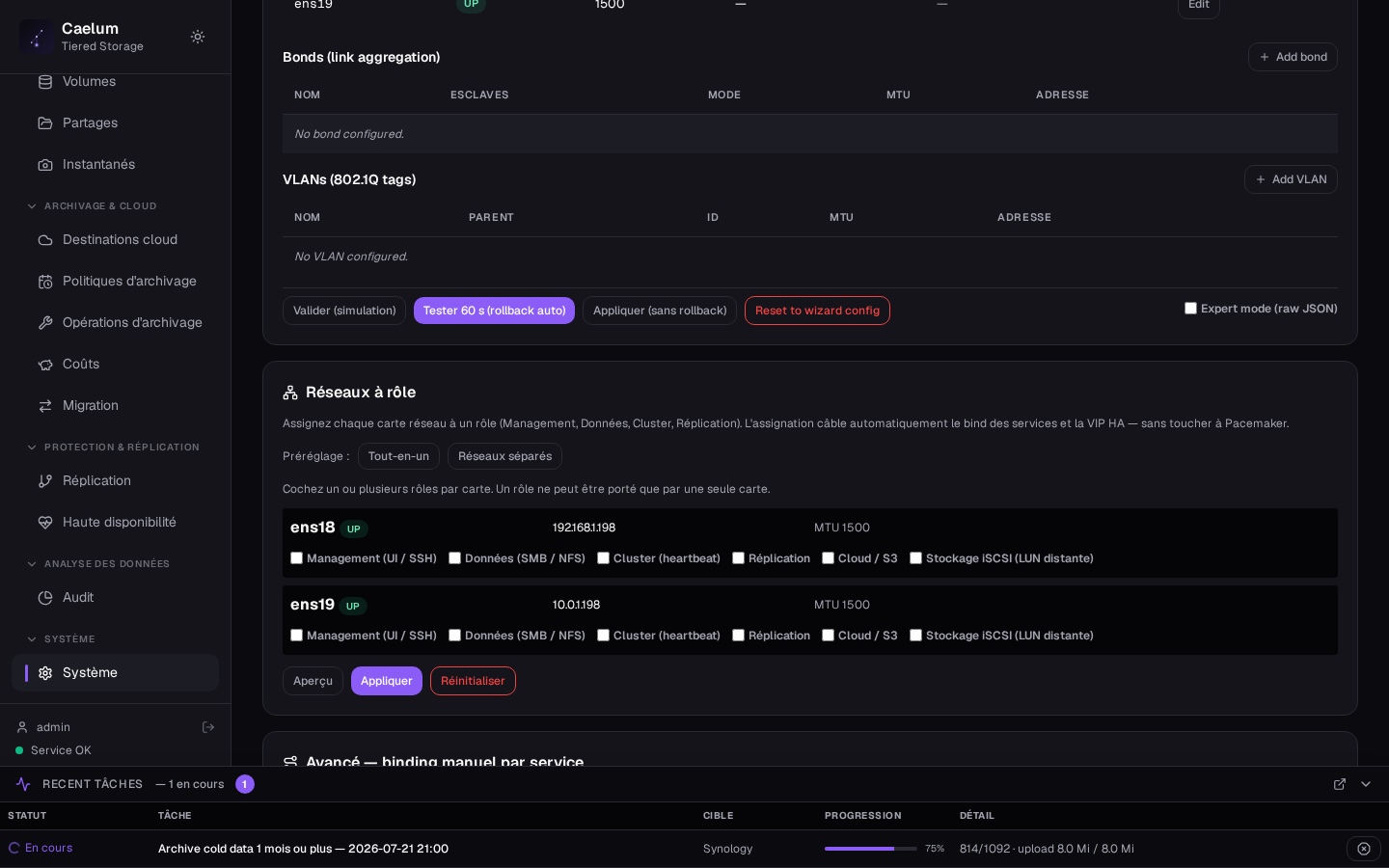
L'écran Réseau affiche l'identité de la machine (nom d'hôte) et les interfaces (adresses IPv4, MTU). Changer l'adressage bascule une interface entre Automatique (DHCP) et Adresse fixe (adresse/préfixe, passerelle, DNS) ; après application, l'interface est à rejoindre sur la nouvelle adresse. IPv6 se désactive depuis le même écran (refusé si votre session passe par IPv6). La section Réseau avancé décrit les agrégats (LACP 802.3ad) et VLAN 802.1Q (valider, tester sur l'appliance, puis appliquer) et les adresses d'écoute des services.
Les Rôles des interfaces indiquent quelle carte porte quel usage : Management (UI / SSH), Données (SMB / NFS), Cluster (heartbeat corosync), Réplication, Cloud / S3 et Stockage iSCSI. Un modèle (tout-en-un ou réseaux séparés) peut être calculé, puis Vérifier et Appliquer ; l'assignation règle l'écoute des services sans manipuler le cluster à la main.
Une configuration réseau à risque est posée en mode test : sans Confirmer la configuration, elle revient en arrière toute seule (anti-lockout). Si une assignation vous a enfermé dehors, Rétablir l'accès d'administration rouvre la console sur toutes les interfaces ; Effacer les rôles revient à des interfaces qui servent tout.
Découverte réseau#
L'appliance apparaît automatiquement dans le voisinage réseau des postes clients — dans « Réseau » de Windows 10/11 et dans le Finder de macOS (icône NAS) — via WS-Discovery et mDNS/Bonjour. Aucun réglage n'est nécessaire : cela fonctionne dès la mise en service.
Sécurité#
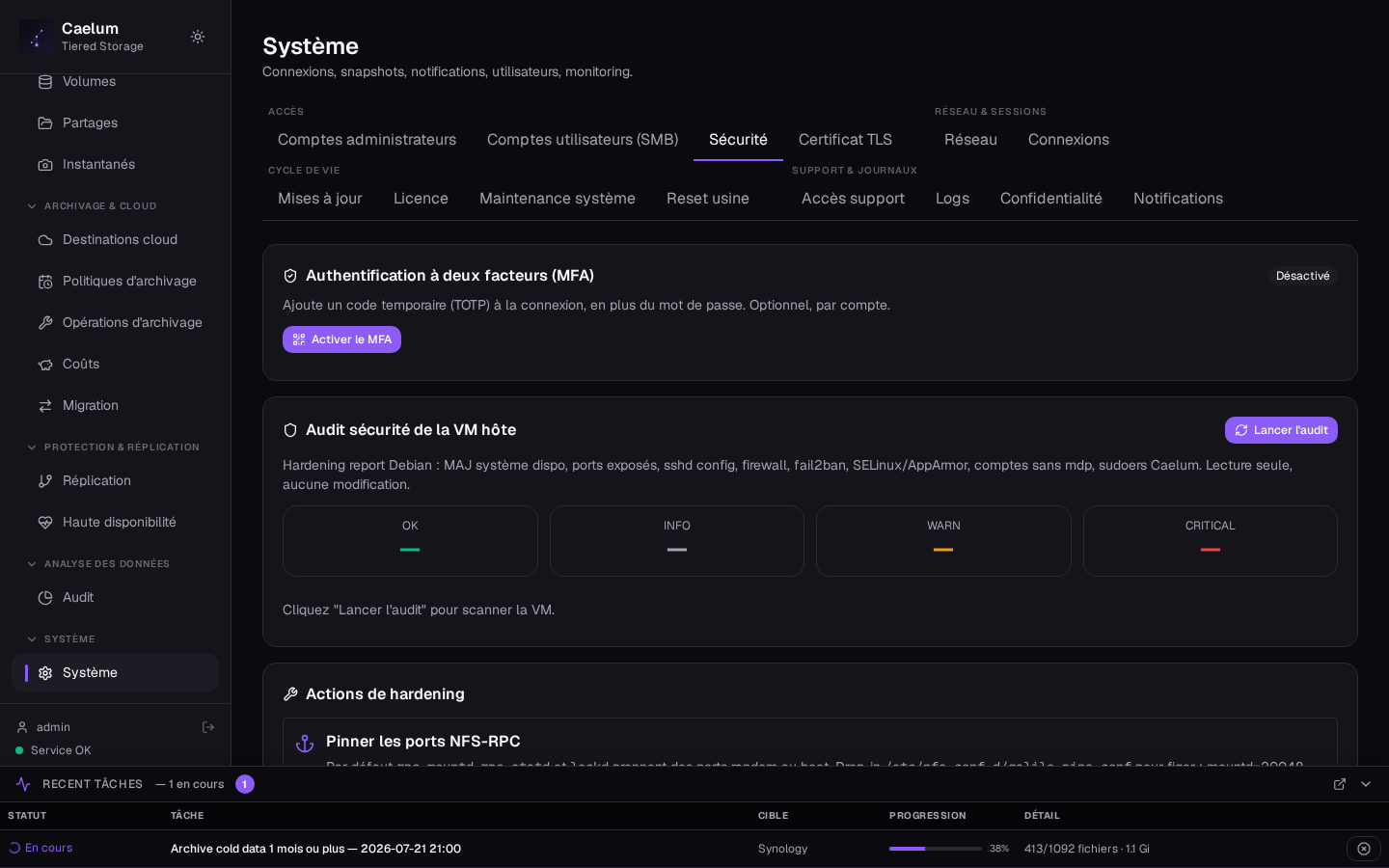
L'écran Sécurité regroupe :
- Double authentification (TOTP) pour le compte connecté, avec codes de secours.
- Audit de durcissement en lecture seule de l'appliance (mises à jour système, ports exposés, configuration SSH, fail2ban, AppArmor, comptes sans mot de passe, sudoers). Le pare-feu local n'est pas livré dans cette version : le filtrage réseau se fait en amont de l'appliance.
- Jetons d'API : Nouveau jeton (portée Lecture seule par défaut, ou Lecture et écriture) ; le secret n'est affiché qu'une fois, à la création. Un jeton révoqué reste listé, marqué révoqué.
- Sessions ouvertes et Quotas globaux par utilisateur/groupe.
Certificat TLS#
L'écran TLS montre le certificat réellement servi par l'appliance. Par défaut un certificat auto-signé est utilisé (d'où l'avertissement navigateur) ; il couvre le nom d'hôte, le FQDN et l'IP, et peut être recréé (Régénérer l'auto-signé). Vous pouvez :
- Obtenir un certificat reconnu (ACME) : Let's Encrypt, ou une autorité d'entreprise avec EAB. Le port 443 doit être joignable depuis Internet sous ce nom ; le renouvellement est automatique.
- Importer un certificat signé par votre autorité, ou générer une demande de signature (CSR) depuis l'appliance — la clé privée ne quitte alors jamais la machine.
Réglages avancés et confidentialité#
L'écran Réglages avancés regroupe les réglages qui valent pour toute l'appliance : moteur NFS (NFS-Ganesha ou noyau ; la bascule est totale et coupe les clients NFS), état du streaming partiel NFS, protocole SMB minimum, concurrence d'envoi vers S3, coût du stockage local, serveurs de temps (NTP — une horloge décalée casse l'authentification AD), épingler les ports NFS, alertes et courriel, réglages de l'assistant IA et emplacement de l'appliance.
La section Confidentialité (Système › Confidentialité) règle la télémétrie. Elle est activée par défaut, sur le fondement de l'intérêt légitime lié au suivi des versions pour les correctifs de sécurité. L'envoi est quotidien. Les données sont pseudonymes et rattachées à la licence : installation_id, version, hyperviseur, type et numéro de licence, compteurs de partages, de fichiers, de volumes et d'utilisateurs SMB, indicateur de haute disponibilité, date de première installation. Le nom d'hôte n'est envoyé que si l'administrateur l'a coché. On peut désactiver l'envoi à tout moment dans Système › Confidentialité.
Licence#
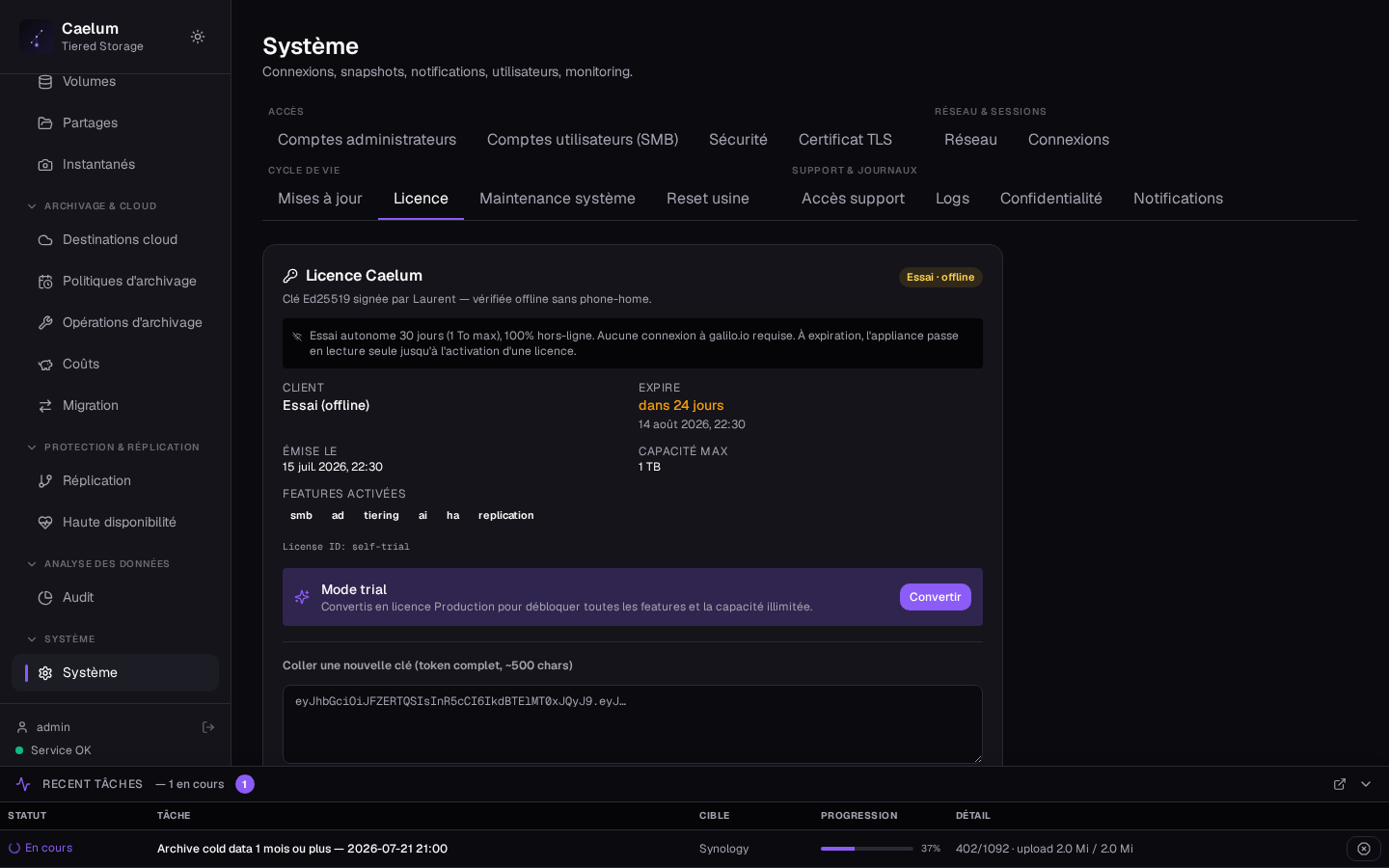
L'écran Licence affiche la licence active (vérifiée hors-ligne) : état (Licence valide ou non), type (Free / Trial / Production / NFR), identifiant, dates d'émission et d'expiration, niveau de support, capacité maximale et fonctions activées (partage SMB, Active Directory, étagement cloud, assistant IA, haute disponibilité, réplication, traçabilité / audit). Une appliance neuve démarre en essai de 30 jours, local et sans Internet (« Essai (offline) »). Installer une licence demande le jeton de licence ; les licences de votre compte du portail sont aussi activables depuis Support → Licences du compte. Retirer repasse l'appliance sur ses droits par défaut, sans toucher aux données. Ces noms de types sont des catégories techniques d’accès à une préversion non commerciale, pas un abonnement ou une offre payante.
Mises à jour et retour arrière#
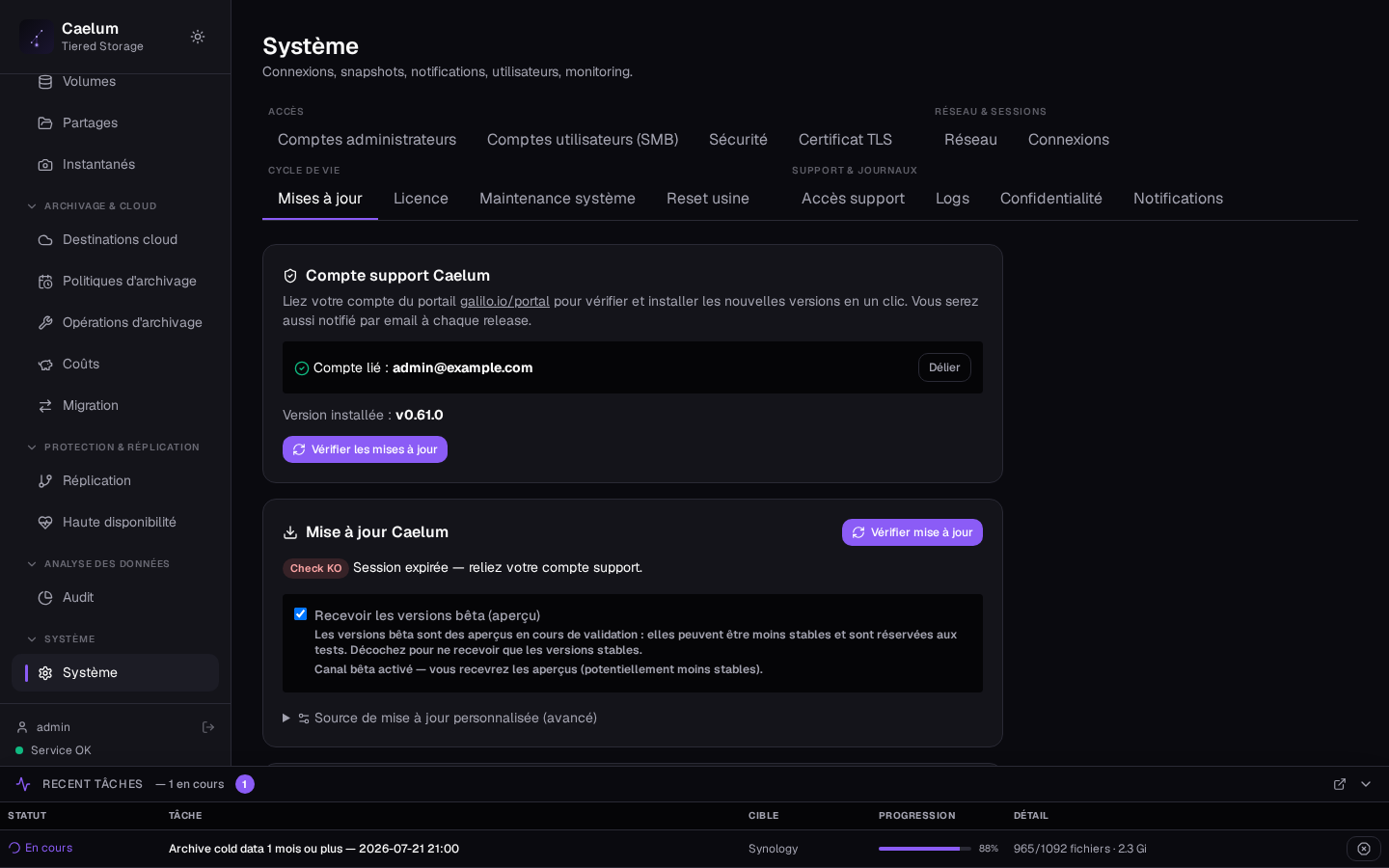
L'écran Mises à jour gère la mise à jour du logiciel (les données ne sont pas touchées) :
- Canal de publication : stable (par défaut, recommandé en production) ou beta (versions candidates, à réserver à un environnement de test). Une version en
-rcinstallée bascule automatiquement le canal effectif en bêta. - Mise à jour en un clic : connectez d'abord votre compte du portail dans Diagnostic → Support → Connecter un compte. L'écran indique alors Mise à jour disponible : vX.Y.Z ; le bouton Installer vX.Y.Z ouvre une confirmation : un instantané du système est pris avant l'installation, puis l'interface redémarre. Revérifier relance la vérification.
- Installer depuis un fichier (sans Internet) : choisissez l'archive
galilo-update-*.tar.gz(ou.tar) et son fichier de signature.sig, obligatoire ; l'archive est analysée avant toute application. - Retour arrière : pour annuler une mise à jour, utilisez Versions du code → Revenir à vX.Y.Z : l'appliance repasse sur la version précédente, vos données sont conservées. Points de retour liste les instantanés du pool de données pris avant chaque mise à jour (Revenir en arrière, Ne garder que les 3 plus récents) : restaurer un point de retour efface tout ce qui a été écrit depuis, sur tous les partages, et ne change pas la version du code. Réservez-le au cas où la mise à jour aurait endommagé des données.
Maintenance#
L'écran Maintenance regroupe le dossier de support (archive de diagnostic, secrets masqués), les instantanés de mise à jour, les actions machine (Redémarrer, Éteindre), la sauvegarde de la configuration (sans données, secrets non inclus en clair), la reconstruction de l'index des versions archivées et la purge des objets cloud orphelins (anciennes versions d'un fichier modifié après 7 jours, fichiers effacés depuis plus longtemps que la rétention ; Essai à blanc puis Purger pour de bon).
Voir aussi : le guide des tâches (procédures pas à pas), le guide de réplication et le guide d'installation.